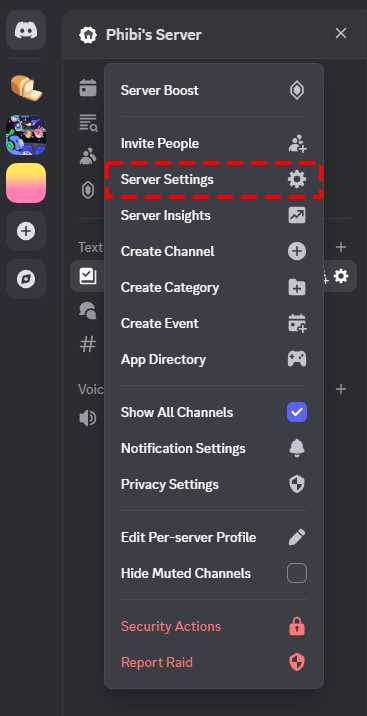
Шаблоны серверов Discord позволяют быстро развернуть готовую структуру каналов, ролей и настроек без ручного создания каждого элемента. Для применения шаблона требуется ссылка в формате https://discord.new/код_шаблона, которая автоматически импортирует конфигурацию на ваш сервер. Этот подход экономит время при создании сообществ с повторяющейся организацией, например для геймерских кланов, учебных групп или команд проектов.
Перед использованием шаблона важно проверить его совместимость с версией вашего сервера. Discord ограничивает количество каналов и ролей, которые можно создать через шаблон, поэтому при больших структурах потребуется частичная ручная корректировка. Рекомендуется сохранять резервную копию текущих настроек сервера или работать на тестовом сервере, чтобы избежать потери данных.
Шаблоны можно применять как к новым серверам, так и к существующим. Для существующих серверов процесс начинается с выбора опции «Создать сервер из шаблона» в разделе управления сервером, после чего можно настроить названия каналов, права доступа и интеграции. Этот метод позволяет адаптировать готовую конфигурацию под индивидуальные задачи, не начиная с нуля.
Использование шаблонов также упрощает стандартизацию сообществ. Если вы управляете несколькими серверами с одинаковой структурой, создание единого шаблона позволяет поддерживать единообразие ролей, категорий и правил. Такой подход минимизирует ошибки при настройке и ускоряет процесс масштабирования сообществ.
Использование шаблона сервера Discord: пошаговое руководство
Откройте Discord и перейдите в раздел создания сервера, нажав кнопку «+» в левом меню. Выберите опцию «Использовать шаблон» и вставьте ссылку на нужный шаблон. Если ссылка корректна, появится предварительный просмотр структуры каналов и ролей.
Назовите сервер. Рекомендуется использовать уникальное имя, отражающее тематику сообщества. Укажите регион сервера – для большинства пользователей оптимально выбрать ближайший к основной аудитории сервер Discord.
Настройте роли. Шаблон создаёт базовую иерархию, но важно проверить права доступа: ограничьте администрирование для новых участников, выделите модераторов и настройте роль для гостей с минимальными разрешениями.
Проверьте каналы. Шаблон включает текстовые и голосовые каналы, категории могут быть переименованы. Удалите ненужные каналы и создайте дополнительные, если требуется специализированная коммуникация, например, для событий или внутриигровых обсуждений.
Настройте ботов. Добавьте рекомендованных ботов для модерации, уведомлений и автоматизации. Проверьте, чтобы боты имели корректные права доступа, не превышающие нужный уровень управления сервером.
Активируйте правила и приветствие. Используйте шаблон для автоматической публикации сообщений с правилами. Настройте канал с приветствием для новых участников и закрепите сообщение с инструкциями по взаимодействию на сервере.
Проверьте интеграции. Если шаблон предусматривает внешние сервисы (YouTube, Twitch, Patreon), подключите их через настройки сервера. Убедитесь, что уведомления работают корректно и не создают спам.
Тестируйте функциональность. Создайте тестовый аккаунт или временно измените роль администратора для проверки прав доступа, видимости каналов и работы команд ботов. Внесите корректировки до запуска сервера для публичного использования.
Выбор подходящего шаблона для вашего сервера
При выборе шаблона для Discord-сервера необходимо учитывать формат сообщества, количество участников и цели взаимодействия. Например, шаблон «Gaming Hub» оптимизирован для игровых сообществ и содержит заранее настроенные каналы для голосового общения, текстовые категории по играм и боты для автоматического отслеживания статистики игр.
Для образовательных серверов лучше использовать шаблон «Study Group», который включает разделы для лекций, обсуждений, ресурсов и тестов, а также интеграцию с ботами для планирования занятий и опросов. Этот шаблон поддерживает до 500 участников без дополнительных настроек.
Если сервер рассчитан на коммерческое сообщество или бренд, стоит выбрать шаблон «Business Community». Он включает каналы для объявлений, поддержки клиентов, обратной связи и отдельные приватные категории для сотрудников. Шаблон также поддерживает интеграцию с CRM-ботами и системами уведомлений.
Рассматривая шаблон, обратите внимание на структуру каналов. Оптимально, если на старте сервер имеет:
| Тип канала | Рекомендуемое количество | Назначение |
|---|---|---|
| Текстовые каналы | 5–15 | Обсуждение, новости, ресурсы, правила |
| Голосовые каналы | 3–10 | Групповые звонки, мероприятия, стримы |
| Категории | 3–7 | Организация тем, приватные зоны, общие обсуждения |
| Боты и интеграции | 2–5 | Модерация, уведомления, геймификация |
Важно проверять актуальность шаблона. Некоторые шаблоны обновляются под новые функции Discord, включая улучшенные возможности ролей, реакции и интеграции. Используйте официальные и популярные шаблоны с последними обновлениями, чтобы не тратить время на ручные настройки.
При окончательном выборе шаблона рекомендуется протестировать его с ограниченным числом участников, чтобы оценить навигацию по каналам и удобство работы ботов. Это позволяет выявить избыточные или недостающие элементы до масштабного запуска.
Как импортировать шаблон в новый сервер Discord
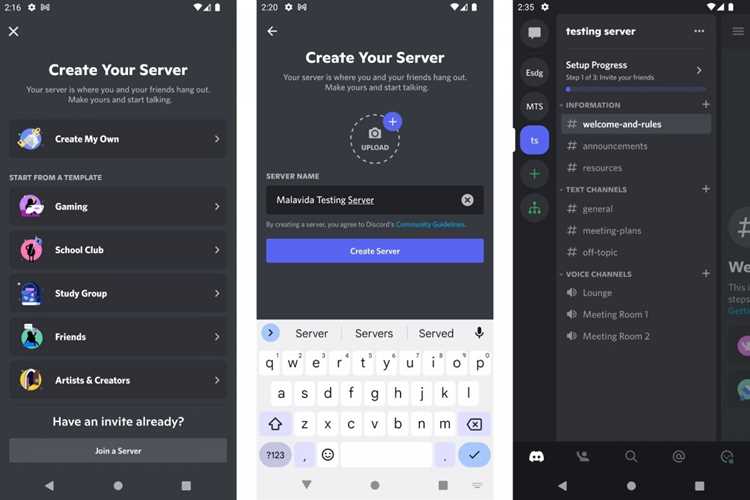
Импорт шаблона в Discord выполняется через ссылку на шаблон. Каждый шаблон имеет уникальный код, который используется для создания сервера с идентичной структурой каналов, ролей и категорий.
- Скопируйте ссылку шаблона. Формат ссылки:
https://discord.new/template/КОД_ШАБЛОНА. Код состоит из 16–20 символов, включает цифры и буквы. - Откройте Discord и нажмите кнопку + в боковой панели слева для создания нового сервера.
- Выберите опцию Создать сервер из шаблона или Импортировать шаблон (в зависимости от версии приложения).
- Вставьте скопированную ссылку в поле ввода и нажмите Продолжить.
- Укажите имя сервера и регион (если версия клиента требует выбора вручную), затем подтвердите создание.
После импорта шаблона сервер автоматически получит:
- Все категории и каналы, включая текстовые и голосовые.
- Настроенные роли с правами доступа.
- Основные настройки уведомлений и разрешений.
Рекомендации:
- Проверьте права администратора перед импортом, иначе часть ролей может не перенестись корректно.
- Если сервер создается для крупного сообщества, заранее настройте приватные каналы и ограничения по ролям.
- После импорта удалите или отредактируйте каналы, которые не нужны, чтобы избежать перегруженности структуры.
Импорт шаблона завершен, сервер готов к добавлению участников и дальнейшей персонализации.
Настройка каналов и категорий после применения шаблона
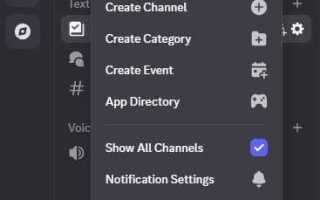
После создания сервера на основе шаблона Discord автоматически генерирует предустановленные категории и каналы. Первым шагом проверьте структуру: откройте список категорий и убедитесь, что каждая из них соответствует функциональному назначению вашего сообщества.
Для редактирования категории наведите на её название, нажмите правой кнопкой мыши и выберите «Изменить категорию». Здесь можно переименовать категорию, изменить цвет иконки, а также настроить разрешения для отдельных ролей. Используйте строгую дифференциацию прав: каналы с важной информацией – только для чтения для участников без модераторских ролей.
Каналы внутри категорий также требуют индивидуальной настройки. Настройка включает название, тему, права доступа и тип канала (текстовый или голосовой). Например, для голосовых каналов активируйте опцию «Только для подключённых участников» при ограниченном доступе. Текстовые каналы можно организовать по темам: объявления, обсуждения, ресурсы. В описании канала укажите его назначение и правила взаимодействия.
Удаляйте ненужные каналы, чтобы не перегружать интерфейс. Перемещайте каналы между категориями через перетаскивание мышью для логической группировки. Для категорий с активным обсуждением рекомендуется включить уведомления только для упоминаний, чтобы минимизировать спам.
После базовой настройки протестируйте права доступа: создайте тестовую роль с минимальными привилегиями и убедитесь, что она видит только разрешённые каналы. При необходимости используйте вложенные каналы и подкатегории для крупных сообществ, сохраняя при этом чистую иерархию.
Регулярно проверяйте актуальность каналов и категорий: удаляйте пустые и переименовывайте устаревшие, чтобы структура оставалась удобной и понятной новым участникам.
Добавление и управление ролями пользователей
Роли в Discord позволяют структурировать сервер, разграничивать права доступа и организовывать участников по категориям. Правильная настройка ролей повышает безопасность и упрощает администрирование.
Чтобы добавить роль:
- Откройте настройки сервера, выберите вкладку Роли.
- Нажмите кнопку Создать роль.
- Укажите название роли, цвет для визуального различия и при необходимости иконку.
- Настройте права доступа: выбирайте из 30+ опций, включая управление каналами, отправку сообщений, администрирование участников.
- Сохраните изменения и разместите роль в нужной иерархии. Роли выше в списке имеют приоритет в управлении пользователями.
Для назначения ролей участникам:
- Через контекстное меню пользователя: правый клик на имя → Роли → отметьте нужную.
- Используя команду бота с правами администратора, если настроены автоматические присвоения ролей.
Рекомендации по управлению ролями:
- Используйте отдельные роли для модераторов, участников и специальных групп (например, VIP или боты).
- Минимизируйте права для обычных участников, оставляя только необходимые действия.
- Регулярно проверяйте права ролей, чтобы избежать пересечения или конфликтов при доступе к каналам.
- Для автоматизации создавайте роли с триггерами через ботов: например, роль «новичок» присваивается автоматически при вступлении.
- Документируйте структуру ролей в отдельном канале или файле, чтобы новые администраторы понимали иерархию.
Использование иерархии и четкое распределение прав снижает вероятность случайного удаления сообщений, изменения настроек и упрощает управление сервером при росте числа участников.
Настройка прав доступа для каждого канала
Для точного контроля над содержимым сервера Discord необходимо настраивать права доступа на уровне каждого канала. Это обеспечивает разграничение ролей и предотвращает нежелательные действия участников.
Шаги для настройки прав доступа:
- Откройте настройки канала, нажав на значок шестерёнки рядом с его названием.
- Перейдите в раздел Права доступа. Здесь отображаются все роли и участники, которые можно настроить.
- Выберите роль или участника, для которого хотите изменить права.
- Настройте конкретные разрешения, используя три состояния: Разрешить, Запретить, Не задано. Рекомендуется:
- Для общедоступных текстовых каналов оставить Чтение сообщений и Отправка сообщений включёнными для всех участников.
- Для закрытых каналов ограничить Просмотр канала только для выбранных ролей.
- Для модераторов и администраторов активировать Управление сообщениями и Закрепление сообщений.
- Сохраните изменения и проверьте, что у каждой роли остались только необходимые права. Тестирование можно провести с помощью временной роли или второго аккаунта.
Рекомендации по эффективной настройке:
- Используйте минимально необходимые права для участников, чтобы снизить риск нежелательных действий.
- Разделяйте каналы по типам активности: общение, объявления, голосовые каналы. Каждому типу назначайте уникальный набор прав.
- Регулярно проверяйте наследование прав между категориями и каналами. Если категория ограничивает просмотр, все вложенные каналы автоматически наследуют эти ограничения, если не переопределить их вручную.
- Для секретных проектов создавайте отдельные роли с уникальными разрешениями, чтобы исключить случайный доступ со стороны обычных участников.
Точное распределение прав повышает безопасность сервера и упрощает управление каналами, предотвращая конфликты и дублирование функций среди участников.
Интеграция ботов и автоматизация задач на сервере
Для начала интеграции бота на Discord-сервер необходимо создать приложение в Discord Developer Portal, получить токен и добавить бота через ссылку с правами управления сервером и сообщений. Рекомендуется использовать ботов с проверенной репутацией, таких как MEE6, Dyno или Red-DiscordBot, для минимизации рисков безопасности.
Автоматизация задач включает настройку команд и событий. Например, с помощью MEE6 можно настроить автоматическую выдачу ролей новым участникам через панель Moderator → Auto-Role. Для Dyno доступна функция постинга уведомлений с RSS-каналов, что удобно для новостных серверов.
Для кастомных сценариев рекомендуется использовать Python-библиотеку discord.py или JavaScript-библиотеку discord.js. Пример автоматизации: бот отслеживает ключевые слова в каналах и пересылает их в отдельный канал для модерации. Такой подход снижает нагрузку на администраторов и обеспечивает контроль контента.
Кроме модерации, боты эффективны для взаимодействия с участниками: создание опросов, приветственные сообщения, напоминания о событиях. Важный момент – правильно распределять права: ботам достаточно прав Manage Messages и Send Messages, лишние права увеличивают риск компрометации.
Для анализа активности рекомендуется подключить ботов с функцией логирования действий участников. С их помощью можно автоматически собирать статистику посещаемости каналов, частоты сообщений и реакции на публикации. Это облегчает принятие решений по модерации и развитию сервера.
Персонализация внешнего вида и эмодзи сервера
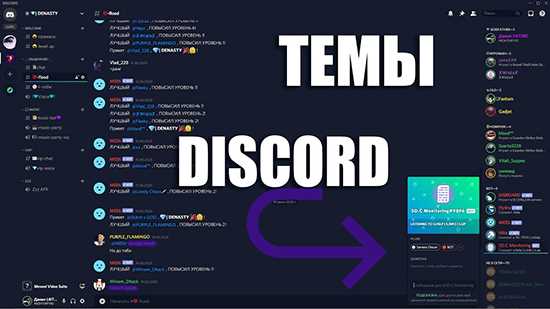
Начните с настройки аватара сервера. Рекомендуется использовать изображение размером 512×512 пикселей в формате PNG или GIF для анимации. Для серверов с высоким уровнем участников оптимально выбирать контрастные цвета и четкие элементы, чтобы иконка оставалась узнаваемой при уменьшении.
Выбор баннера сервера влияет на первое впечатление. Формат 960×540 пикселей обеспечивает корректное отображение на мобильных и десктопных устройствах. Добавляйте графические элементы, отражающие тему сервера, но избегайте перегруженности текстом.
Персонализируйте роли через цветовое кодирование. Discord поддерживает шестьзначные HEX-коды, позволяющие создавать уникальные палитры для каждой роли. Контрастные цвета помогают выделять модераторов и VIP-участников без перегрузки интерфейса.
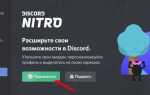
Эмодзи сервера формируют визуальный язык общения. Для статических эмодзи оптимальный размер – 128×128 пикселей, для анимированных – до 256×256 пикселей. Загружайте до 50 стандартных эмодзи и используйте категории для систематизации: реакции, мемы, события. Подключение Nitro позволяет расширить лимит до 250 эмодзи.
Используйте эмодзи в названии каналов для быстрого визуального различия. Например, 🔔 для уведомлений, 🎮 для игровых обсуждений, 📢 для объявлений. Это повышает удобство навигации без необходимости читать текст.
Регулярно обновляйте визуальные элементы под тематические события. Сезонные баннеры, тематические аватары и новые эмодзи повышают вовлеченность участников. Для контроля качества сохраняйте исходные файлы и ведите каталог используемых графических элементов.
Проверка и оптимизация работы сервера после применения шаблона
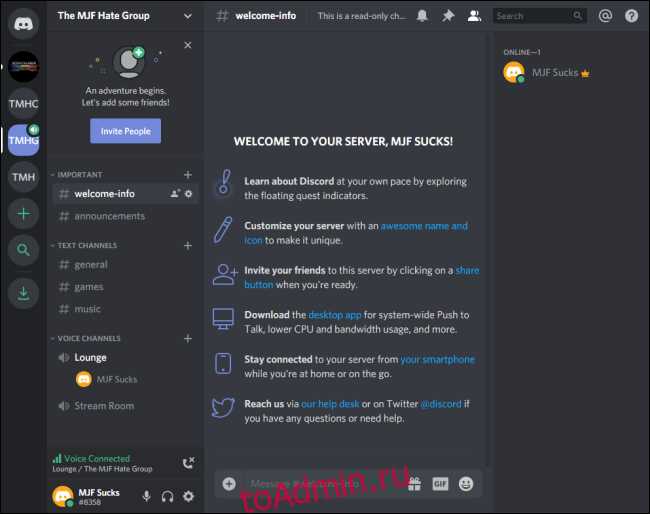
После применения шаблона необходимо провести систематическую проверку всех настроек и функциональных элементов сервера. Начните с анализа структуры каналов и категорий: убедитесь, что все текстовые и голосовые каналы созданы корректно, а права доступа распределены по ролям согласно документации шаблона.
Проверьте права ролей через вкладку «Настройки сервера → Роли». Убедитесь, что роль администратора имеет полный доступ, модераторы – только к необходимым каналам, а участники – к публичным и разрешенным приватным каналам.
Оптимизация работы ботов требует тестирования всех команд. Выполните последовательность ключевых команд каждого установленного бота и проверьте лог ошибок. Если бот отвечает с задержкой более 2 секунд на стандартные команды, пересмотрите настройки таймингов и лимитов запросов.
Необходимо также проверить интеграции с внешними сервисами: вебхуки, RSS-ленты, платежные системы. Ошибки интеграции могут проявляться в виде уведомлений с кодом ошибки 400 или 500. Рекомендуется вести отдельный лог тестирования интеграций.
Для оценки нагрузки сервера используйте внутренние статистики Discord: количество сообщений в сутки, активность участников в голосовых каналах и использование команд ботов. Если один канал генерирует более 50% активности, рассмотрите его разделение на несколько подканалов для равномерного распределения нагрузки.
| Элемент проверки | Метод | Рекомендация |
|---|---|---|
| Структура каналов | Сравнение с шаблоном | Удалить лишние каналы, упорядочить категории |
| Права ролей | Тестирование доступа через тестовую учетную запись | Ограничить права на критические каналы для обычных участников |
| Боты | Тест всех команд, проверка логов | Оптимизировать тайминги, обновить устаревшие скрипты |
| Интеграции | Проверка вебхуков и внешних сервисов | Исправить ошибки 400/500, настроить повторные попытки |
| Нагрузка | Статистика сообщений и активности | Разделить перегруженные каналы, настроить автоархивацию |
После проверки всех элементов выполните корректировку описаний каналов и правил сервера. Конкретные описания повышают удобство навигации и снижают количество ошибок при использовании команд. Также рекомендуется настроить автоматическую проверку логов ботов и активности участников минимум раз в неделю.
Вопрос-ответ:
Как создать сервер Discord с использованием шаблона?
Для создания сервера через шаблон сначала нужно получить ссылку на шаблон. Перейдите по ней, после чего откроется окно с предложением создать сервер на основе этого шаблона. Введите название нового сервера, при необходимости измените регион или значок, а затем подтвердите создание. Новый сервер автоматически получит все каналы, роли и настройки, заданные в шаблоне.
Можно ли редактировать каналы и роли после применения шаблона?
Да, после создания сервера на основе шаблона все элементы можно изменять. Вы можете добавить или удалить текстовые и голосовые каналы, менять права доступа для каждой роли, настраивать категории и порядок каналов. Шаблон лишь задаёт первоначальную структуру, но дальнейшее управление полностью остаётся за владельцем сервера.
Существует ли ограничение по количеству серверов, создаваемых через шаблон?
Discord не накладывает отдельного ограничения на количество серверов, созданных с помощью шаблона. Ограничения, если они есть, связаны с общими правилами платформы и лимитами аккаунта пользователя. Это означает, что вы можете использовать один шаблон для создания нескольких серверов, сохраняя одинаковую структуру, но с разными названиями и настройками.
Как изменить ссылку на шаблон, чтобы другие могли её использовать?
Чтобы поделиться шаблоном, сначала откройте настройки сервера и выберите раздел «Шаблоны». Там можно сгенерировать новую ссылку для конкретного шаблона. Если необходимо, можно задать срок действия ссылки и ограничить количество использований. После этого ссылка готова для распространения среди других пользователей.
Можно ли создать шаблон из существующего сервера?
Да, любой сервер, где вы имеете соответствующие права, можно сохранить как шаблон. Для этого откройте настройки сервера, перейдите в раздел «Шаблоны» и выберите «Создать шаблон». После указания имени и описания шаблона система сгенерирует ссылку, которую можно сохранить или передать другим для создания новых серверов с такой же структурой.
Как создать сервер Discord, используя готовый шаблон?
Для создания сервера с шаблоном нужно открыть приложение Discord или веб-версию, нажать на кнопку «+» в боковой панели, выбрать «Создать сервер» и затем выбрать пункт «Использовать шаблон». После этого можно выбрать один из предложенных шаблонов, подходящий по тематике или структуре каналов. После выбора шаблона система автоматически создаст каналы и роли, аналогичные выбранному шаблону, после чего останется настроить названия, права доступа и оформление под свои нужды.
Можно ли изменить структуру шаблона после его применения на сервер?
Да, после применения шаблона сервер можно полностью настраивать под свои нужды. Можно добавлять или удалять каналы, менять категории, настраивать роли и права доступа, а также редактировать приветственные сообщения и правила сервера. Шаблон служит только стартовой точкой и не ограничивает дальнейшее изменение структуры. При необходимости можно сохранить текущую конфигурацию сервера в виде собственного шаблона для дальнейшего использования или передачи другим пользователям.

 Загрузка...