Элемент <input type=»date»> позволяет пользователю выбрать дату через стандартный календарный интерфейс браузера. Поддержка элемента начинается с HTML5 и охватывает большинство современных браузеров, включая Chrome, Firefox, Edge и Safari. Для корректной работы важно учитывать формат даты, который строго соответствует YYYY-MM-DD.
При настройке min и max можно ограничить диапазон доступных дат. Например, min=»2025-01-01″ и max=»2025-12-31″ предотвращают выбор вне указанного года. Также можно использовать атрибут value для установки значения по умолчанию, что повышает удобство взаимодействия с формой.
Для пользовательских сценариев следует учитывать локализацию: браузеры отображают календарь в формате, соответствующем языковым настройкам. В сочетании с проверкой данных на сервере это гарантирует корректную обработку дат независимо от региона. Использование JavaScript позволяет дополнительно управлять событиями change и input для динамического реагирования на выбор пользователя.
Наличие step позволяет задавать интервалы доступных дат, например step=»7″ ограничивает выбор только понедельниками. Это полезно при планировании регулярных событий. Совмещение всех этих атрибутов обеспечивает надежный контроль ввода и повышает точность данных в формах без привлечения сторонних библиотек.
Выбор даты в HTML: пошаговое руководство
Для создания поля выбора даты в HTML используется элемент <input> с атрибутом type="date". Этот элемент автоматически отображает календарь в поддерживаемых браузерах и упрощает ввод даты пользователем.
Простейший пример:
<input type="date" name="birthday">
Для ограничения допустимых дат применяют атрибуты min и max. Например, чтобы разрешить выбор даты только в пределах 1 января 2000 года и 31 декабря 2025 года:
<input type="date" name="event" min="2000-01-01" max="2025-12-31">
Атрибут value задает дату по умолчанию. Формат значения – ГГГГ-ММ-ДД. Пример установки текущей даты по умолчанию:
<input type="date" name="start" value="2025-10-01">
Для обязательного заполнения используется атрибут required:
<input type="date" name="deadline" required>
Если необходимо получить выбранную дату в JavaScript, можно использовать свойство .value:
const date = document.querySelector('input[name="birthday"]').value;
Для кросс-браузерной совместимости рекомендуется проверять поддержку type="date". В старых браузерах поле может отображаться как обычный текст, поэтому стоит добавить проверку или использовать полифил.
Дополнительно можно комбинировать step для ограничения интервала выбора. Например, step="7" позволяет выбирать только даты с шагом в неделю:
<input type="date" name="weekly" step="7">
Таким образом, элемент <input type="date"> позволяет точно контролировать диапазон, шаг, обязательность и значение даты, обеспечивая удобный интерфейс выбора для пользователей.
Создание базового поля выбора даты с помощью input type=»date»
Для создания простого поля выбора даты в HTML используется элемент <input type="date">. Он позволяет пользователю вводить дату через встроенный календарь браузера, обеспечивая корректный формат данных.
Простейший пример реализации выглядит так: <input type="date" name="appointment">. Атрибут name необходим для идентификации поля при отправке формы на сервер.
Для ограничения диапазона выбираемых дат применяются атрибуты min и max. Например, чтобы разрешить выбор только с 1 января 2025 года по 31 декабря 2025 года, используйте: <input type="date" name="appointment" min="2025-01-01" max="2025-12-31">.
Атрибут value задаёт начальное значение поля в формате YYYY-MM-DD. Пример установки текущей даты по умолчанию: <input type="date" name="appointment" value="2025-10-01">. Этот формат строго соблюдается для корректного отображения в браузерах.
Для обязательного заполнения поля применяется атрибут required: <input type="date" name="appointment" required>. Если пользователь не выберет дату, форма не будет отправлена.
Важно учитывать, что поддержка input type="date" зависит от браузера. На современных версиях Chrome, Edge, Safari и Firefox календарь отображается встроенным элементом, а на устаревших или нестандартных браузерах поле может отображаться как обычный текстовый ввод.
Комбинация этих атрибутов позволяет создать базовое, но функциональное поле для выбора даты, которое обеспечивает удобство для пользователя и точность данных при отправке формы.
Ограничение диапазона доступных дат с атрибутами min и max
Атрибаты min и max позволяют задать нижнюю и верхнюю границы выбора даты в элементе <input type=»date»>. Формат значения всегда YYYY-MM-DD. Например, <input type="date" min="2025-01-01" max="2025-12-31"> ограничит выбор только 2025 годом.
Если пользователь пытается ввести дату за пределами диапазона, браузер блокирует отправку формы и подсвечивает поле ошибкой валидации. JavaScript может быть использован для дополнительной проверки, но основные ограничения обрабатываются нативно.
Для динамического ограничения можно подставлять значения через скрипт. Например, min равный сегодняшней дате: document.querySelector('input[type="date"]').min = new Date().toISOString().split('T')[0];. Это гарантирует, что выбор возможен только с текущего дня и далее.
Важно учитывать совместимость: большинство современных браузеров поддерживают min и max для type=»date», но устаревшие версии Internet Explorer игнорируют эти атрибуты. В таких случаях рекомендуется дополнительно использовать JavaScript-проверку.
Использование min и max упрощает UX, предотвращает ошибки при вводе дат и сокращает количество проверок на сервере, так как недопустимые значения блокируются на клиенте.
Установка даты по умолчанию через атрибут value
Атрибут value элемента <input type="date"> позволяет задать конкретную дату, которая будет отображаться при загрузке формы. Формат значения строго YYYY-MM-DD, иначе браузер игнорирует атрибут.
Пример установки даты на 1 января 2025 года:
<input type="date" value="2025-01-01">
Для динамической подстановки текущей даты можно использовать JavaScript. Это актуально, если форма должна всегда показывать сегодняшнее число:
<input type="date" id="datePicker">
document.getElementById('datePicker').value = new Date().toISOString().split('T')[0];
Важно учитывать, что атрибут value задает только начальное значение. Если пользователь изменит дату, оно не обновляется автоматически.
| Сценарий | Пример значения | Результат |
|---|---|---|
| Фиксированная дата | 2025-01-01 | При открытии формы будет выбрана 1 января 2025 |
| Текущая дата через JS | new Date().toISOString().split(‘T’)[0] | Отображается сегодняшнее число |
| Неправильный формат | 01.01.2025 | Браузер игнорирует значение, поле пустое |
При использовании value важно проверять совместимость с браузерами: все современные версии корректно поддерживают формат YYYY-MM-DD, но устаревшие версии Internet Explorer могут игнорировать элемент type="date".
Форматирование отображаемой даты для разных браузеров
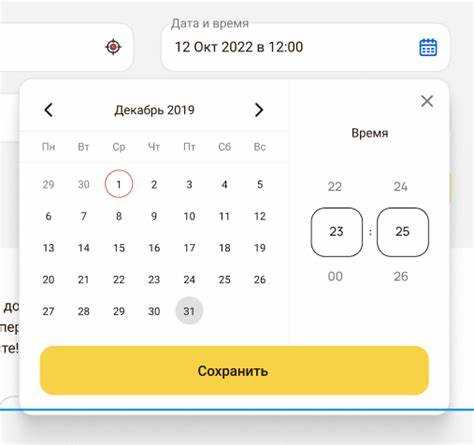
В HTML для выбора даты обычно используется элемент <input type="date">. Однако поддержка формата отображения даты различается между браузерами. Например, Chrome и Edge используют локаль пользователя для отображения даты, Firefox на Windows показывает YYYY-MM-DD без локализации, а Safari на macOS может полностью игнорировать формат локали.
Для унификации отображения даты рекомендуется использовать JavaScript и объект Date вместе с toLocaleDateString():
const input = document.querySelector('#date');
const date = new Date();
input.value = date.toLocaleDateString('ru-RU');
Особенности и рекомендации:
- Chrome, Edge: поддерживают
valueAsDateдля установки даты программно. Формат отображения зависит от языка браузера. - Firefox: на Windows отображает дату в формате
YYYY-MM-DD, игнорируя локаль. Для локализованного вида используйте JavaScript иtoLocaleDateString(). - Safari: часто не применяет формат локали, требует ручного форматирования через JS или сторонние библиотеки, например,
date-fnsилиMoment.js.
Примеры форматирования через toLocaleDateString():
date.toLocaleDateString('ru-RU')– 31.12.2025date.toLocaleDateString('en-US', { month: 'short', day: 'numeric', year: 'numeric' })– Dec 31, 2025date.toLocaleDateString('de-DE', { weekday: 'long', year: 'numeric', month: 'long', day: 'numeric' })– Mittwoch, 31. Dezember 2025
Для кроссбраузерной совместимости лучше хранить дату в value в формате YYYY-MM-DD, а для отображения использовать локализованный текст через JavaScript. Это гарантирует корректное значение при отправке формы и единообразный визуальный формат для пользователя.
Обработка изменений даты с помощью JavaScript
Для отслеживания выбора даты в элементе `` используется событие change. Оно срабатывает каждый раз, когда пользователь подтверждает новую дату.
Пример базовой привязки события:
const dateInput = document.querySelector('#datePicker');
dateInput.addEventListener('change', (event) => {
const selectedDate = event.target.value;
console.log('Выбранная дата:', selectedDate);
});
Значение event.target.value возвращается в формате YYYY-MM-DD. Для работы с отдельными компонентами даты используйте объект Date:
const dateObj = new Date(selectedDate);
const year = dateObj.getFullYear();
const month = dateObj.getMonth() + 1; // месяцы начинаются с 0
const day = dateObj.getDate();
console.log(`Год: ${year}, Месяц: ${month}, День: ${day}`);
Для динамического обновления других элементов страницы после выбора даты применяются следующие подходы:
- Изменение текста на странице:
document.querySelector('#output').textContent = selectedDate; - Активация кнопок или форм после проверки даты
- Фильтрация данных в таблицах или списках по выбранной дате
Чтобы предотвратить некорректные данные, рекомендуется проверять объект Date перед обработкой:
if (!isNaN(dateObj.getTime())) {
// Дата корректна
} else {
console.warn('Неверная дата');
}
Для сложных сценариев можно использовать input с событием input, которое срабатывает при каждом изменении значения, позволяя реализовать автообновление календарей, счетчиков или предупреждений в реальном времени.
Валидация выбранной даты перед отправкой формы
Для проверки корректности даты в HTML используется атрибут required и тип date в <input>. Например, <input type="date" id="birthdate" name="birthdate" required> гарантирует, что пользователь не оставит поле пустым.
Чтобы ограничить выбор даты, применяются атрибуты min и max. Для запрета выбора дат в будущем: <input type="date" id="event" min="2025-01-01" max="2025-12-31">. Для динамического ограничения по текущей дате можно использовать JavaScript: document.getElementById('event').max = new Date().toISOString().split('T')[0];.
Дополнительная проверка выполняется перед отправкой формы с помощью обработчика события submit. Пример: form.addEventListener('submit', function(e){ const date = new Date(document.getElementById('event').value); if(date > new Date()){ e.preventDefault(); alert('Дата не может быть в будущем'); } });. Такой подход предотвращает отправку некорректной информации даже при обходе встроенных HTML-ограничений.
Для проверки формата даты можно использовать регулярные выражения: /^\d{4}-\d{2}-\d{2}$/, что соответствует стандарту YYYY-MM-DD. Проверка диапазона дат и формата вместе обеспечивает точную и безопасную валидацию.
При работе с формами, доступными на мобильных устройствах, рекомендуется комбинировать HTML-атрибуты и JavaScript, так как не все браузеры одинаково строго интерпретируют min и max.
Совместимость выбора даты на мобильных и десктопных устройствах
Элемент <input type="date"> поддерживается большинством современных браузеров: Chrome, Edge, Safari и Firefox (начиная с версии 57 на десктопе). На мобильных устройствах iOS Safari и Android Chrome предоставляют встроенный календарь, упрощая выбор даты, тогда как на старых версиях Android (<5.0) поддержка отсутствует.
На десктопах пользователи чаще сталкиваются с ограничениями браузеров: Firefox до версии 57 отображал обычное текстовое поле без календаря, поэтому рекомендуется использовать библиотеку-полифилл, например Flatpickr или Pickadate.js, чтобы обеспечить единообразный интерфейс выбора даты.
Для корректного отображения на мобильных устройствах важно задавать атрибуты min и max, чтобы ограничить выбор дат. Например, <input type="date" min="2025-01-01" max="2025-12-31"> гарантирует, что календарь покажет только доступные дни, предотвращая ошибочный ввод.
Обратите внимание, что формат даты зависит от локали пользователя: iOS Safari использует локализованные форматы (DD/MM/YYYY или MM/DD/YYYY), а Chrome ориентируется на ISO 8601. Для унификации серверной обработки рекомендуется хранить даты в формате YYYY-MM-DD.
Для улучшения доступности на десктопе используйте label и aria-label, чтобы вспомогательные технологии могли корректно интерпретировать элемент. На мобильных устройствах встроенные клавиатуры автоматически адаптируются под тип date, снижая риск ручного ввода ошибок.
Тестирование совместимости следует проводить на реальных устройствах: iOS (Safari), Android (Chrome и Samsung Browser) и основных десктопных браузерах. Эмуляторы могут не полностью отображать поведение встроенных календарей, что влияет на юзабилити.
При использовании сторонних библиотек для выбора даты убедитесь, что они поддерживают сенсорные события и адаптивное отображение, чтобы интерфейс оставался удобным на экранах с диагональю от 4 до 27 дюймов.
Вопрос-ответ:
Как добавить в форму поле для выбора даты?
В HTML для создания поля выбора даты используется тег с атрибутом type=»date». Это позволяет пользователю открыть календарь прямо в форме и выбрать конкретную дату без необходимости вручную вводить её в нужном формате.
Можно ли задать минимальное и максимальное значение даты?
Да, с помощью атрибутов min и max можно ограничить диапазон доступных дат. Например, min=»2025-01-01″ и max=»2025-12-31″ позволят выбрать только даты в пределах указанного года. Это полезно, если нужно исключить недопустимые даты или ограничить выбор конкретным периодом.
Как изменить формат отображения даты в поле формы?
Формат даты в стандартном определяется браузером и операционной системой, и изменить его через HTML невозможно. Если требуется нестандартный формат, можно использовать JavaScript или сторонние библиотеки для создания кастомного календаря и преобразования выбранной даты в нужный вид.
Работает ли поле выбора даты на всех устройствах?
Большинство современных браузеров поддерживают , однако на некоторых старых или нестандартных устройствах может отображаться как обычное текстовое поле. В таких случаях удобнее добавить полифил или использовать JavaScript-календарь, чтобы пользователь мог выбирать дату визуально.
Можно ли заранее указать дату по умолчанию в поле выбора?
Да, для этого используется атрибут value с форматом YYYY-MM-DD. Например, value=»2025-10-01″ установит дату 1 октября 2025 года по умолчанию при загрузке формы. Это удобно, если часто выбирается определённая дата или требуется подставить текущую дату программно через скрипт.

 Загрузка...