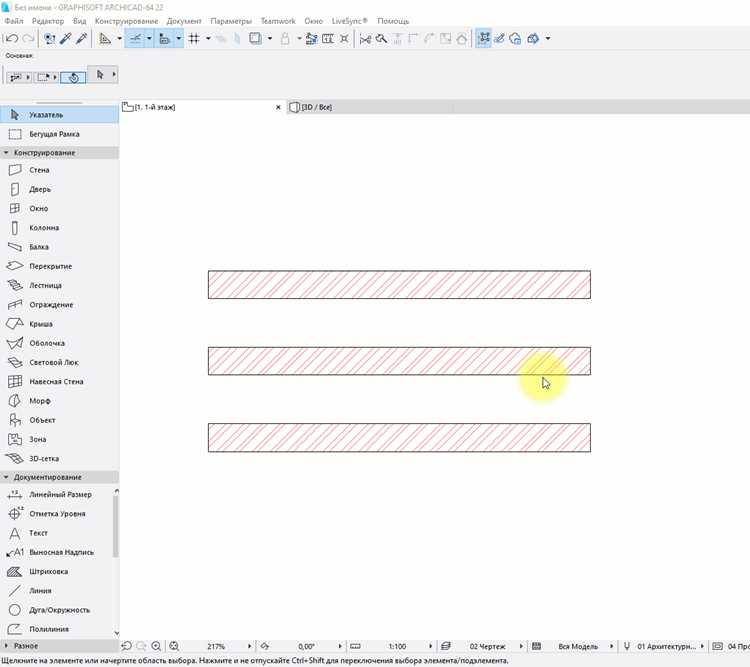
В Archicad каждая деталь проекта требует точной настройки инструментов. Использование слоев и фильтров позволяет ускорить работу с крупными моделями: рекомендуется заранее структурировать элементы по функциональным категориям, чтобы минимизировать количество кликов при редактировании.
Для эффективного управления библиотеками объектов стоит применять менеджер библиотек. Разделение на локальные и общие библиотеки сокращает время загрузки проекта и упрощает синхронизацию с коллегами. Практика показывает, что заранее проверенные и оптимизированные объекты снижают риск конфликтов при совместной работе.
При работе с 3D-визуализацией важно контролировать параметры трассировки и отображения теней. Использование опции «Максимальная детализация при рендере» только для окончательных визуализаций экономит ресурсы и ускоряет работу на слабых конфигурациях. Регулярная очистка неиспользуемых элементов также повышает стабильность программы.
Автоматизация повторяющихся задач через GDL-скрипты или макросы сокращает время подготовки документации. В Archicad 4 стоит настроить стандартные шаблоны для планов, разрезов и фасадов, чтобы единообразие оформления не зависело от ручного редактирования и ошибок при копировании элементов.
Настройка пользовательского интерфейса для ускорения проектирования
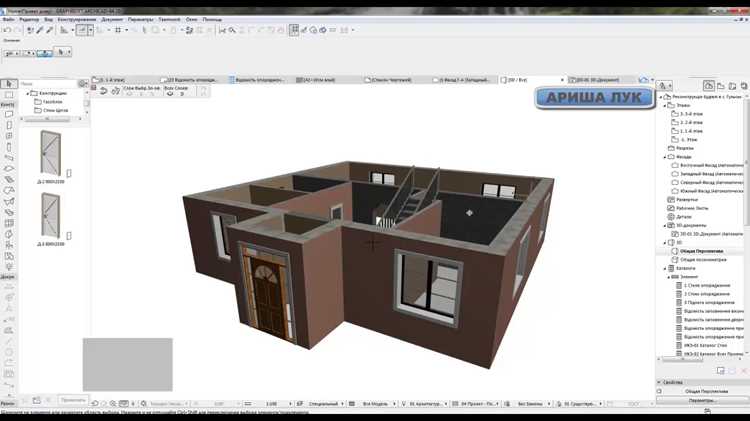
Оптимизация интерфейса в Archicad позволяет сократить время на рутинные операции и повысить продуктивность. Основные направления настройки:
- Рабочие среды: создавайте собственные рабочие среды с набором инструментов, используемых чаще всего. Например, можно выделить отдельную панель для работы с стенами, окнами и дверями, минимизируя переключение между вкладками.
- Панели инструментов: удаляйте редко используемые кнопки, чтобы уменьшить визуальный шум. Сохраняйте панели в нескольких конфигурациях для разных этапов проекта: черновая модель, детальная проработка, визуализация.
- Горячие клавиши: переназначайте команды, которые вызываются чаще всего. Например, установите быстрый доступ к инструменту «Объект» или к функции «Слой/Свойства элементов», чтобы уменьшить количество кликов.
- Рабочие окна: используйте «плавающие» окна для 3D-вида, разрезов и планов одновременно. Это позволяет отслеживать изменения в реальном времени без постоянного переключения между видами.
- Шаблоны проектов: создавайте шаблоны с заранее настроенными интерфейсами и панелями для конкретного типа объектов (жилые здания, коммерческие помещения). Это экономит время при запуске нового проекта.
- Управление слоями: настройте видимость слоев через фильтры и сохранённые комбинации. Например, можно сразу скрывать инженерные сети при работе с архитектурной моделью, ускоряя визуальное восприятие.
- Контекстные меню: добавляйте команды, используемые часто, чтобы сократить количество переходов через главные меню. Настройка меню правой кнопки мыши ускоряет выполнение повторяющихся задач.
Регулярная оптимизация интерфейса под конкретные задачи позволяет снизить количество ненужных действий, ускорить моделирование и повысить точность проектных решений.
Оптимизация библиотек объектов и элементов
Для повышения производительности Archicad важно минимизировать количество одновременно загруженных библиотек. Используйте функцию «Управление библиотеками» для удаления неиспользуемых объектов и ссылок на внешние файлы.
Организуйте объекты по тематическим папкам: мебель, сантехника, освещение. Это ускоряет поиск и снижает нагрузку на проект при открытии и рендеринге.
Удаляйте дублирующиеся элементы с идентичными параметрами. Даже небольшое количество повторяющихся объектов увеличивает размер проекта и замедляет работу.
Проверяйте версии объектов. Использование устаревших GDL-моделей может вызывать ошибки и увеличивать время отклика программы. Обновляйте библиотеки до актуальных версий через Archicad Package Manager.
Для крупных проектов создавайте отдельные библиотеки только с необходимыми объектами, исключая общие или декоративные элементы, которые не будут использоваться на конкретном объекте.
Используйте «Библиотечные фильтры» для скрытия объектов, которые временно не нужны, без их удаления. Это позволяет сохранять структуру проекта и ускоряет работу интерфейса.
Регулярно выполняйте проверку проекта через «Инструменты → Проверка проекта» на наличие неиспользуемых или поврежденных объектов. Удаление таких элементов снижает вероятность сбоев и уменьшает размер файла.
При импорте сторонних библиотек ограничивайте количество активных объектов, оставляя только те, что планируется использовать. Настройка «Только используемые элементы» сокращает время загрузки и уменьшает потребление оперативной памяти.
Использование слоев и групп для упрощения работы с планами
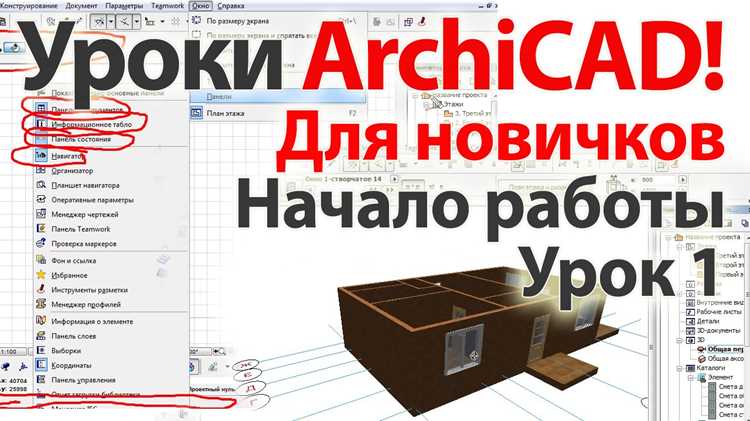
В Archicad слои позволяют разделять элементы по функциональному назначению: конструкции, мебель, инженерные сети. Рекомендуется создавать отдельные слои для стен, дверей, окон, мебели и оборудования. Это упрощает выбор, редактирование и временное скрытие элементов без воздействия на остальные объекты плана.
Группы применяются для объединения элементов, которые логически связаны, например, кухонный гарнитур или лестничный марш. Группировка позволяет перемещать, копировать или масштабировать все элементы одновременно, сохраняя их относительное расположение.
При работе с слоями важно настроить видимость: для предварительного просмотра архитектурного решения отключайте слои инженерных сетей, а для детальной проработки конструкций – отключайте мебель и декор. Использование комбинаций слоев ускоряет процесс проверки пересечений и выявления ошибок.
Для управления слоями и группами создайте таблицу слоев:
| Слой | Содержание | Рекомендации |
|---|---|---|
| Стены | Наружные и внутренние стены | Основной слой для редактирования конструкции |
| Двери и окна | Проемы в стенах | Разделение по типу позволяет быстро менять размеры проемов |
| Мебель | Все встроенные и свободно стоящие объекты | Временно отключать при проверке инженерных сетей |
| Инженерные сети | Водопровод, отопление, электрика | Использовать отдельный слой для координации с архитектором |
| Декор | Освещение, отделка, элементы интерьера | Отключать при планировке конструкций |
Группы рекомендуется именовать по функциональному принципу, например: «Лестница_1», «Кухня_Гарнитур». Это облегчает поиск и предотвращает случайное редактирование отдельных элементов внутри группы.
При совместной работе с проектом используйте слои для разграничения прав доступа: каждый специалист редактирует только свои слои, что снижает риск ошибок и конфликтов в плане.
Систематическое использование слоев и групп сокращает время корректировок, упрощает проверки и позволяет поддерживать порядок даже в крупных архитектурных проектах.
Приемы точного выравнивания и привязки объектов
Для точного выравнивания объектов в Archicad используйте команду «Выровнять» через меню «Редактирование» или комбинацию Ctrl+Shift+A. Она позволяет выравнивать элементы по левому, правому краю, центру или по заданной оси. При выборе нескольких объектов обязательно указывайте базовый элемент для выравнивания, иначе программа выровняет все объекты по первому выделенному.
Привязка объектов к сетке осуществляется через включение функции «Привязка к узлам» (Snap to Points). Настройте шаг сетки в миллиметрах через «Параметры сетки» для точного позиционирования. Archicad поддерживает привязку к концам линий, центрам прямоугольников, точкам пересечения и биссектрисам углов.
Используйте «Интеллектуальные направляющие» (Guide Lines) для контроля расстояний между объектами. При перемещении объекта курсор подсвечивает линии параллельности и центры, что ускоряет точное позиционирование без ручного ввода координат.
Для повторяющихся элементов эффективна функция «Выравнивание по объекту». Выберите элемент-эталон, затем остальные объекты, и используйте команду «Синхронизировать позиции», чтобы сохранить точные смещения и расстояния.
При работе с 3D-моделями активируйте привязку к рабочей плоскости (Work Plane). Она позволяет перемещать объекты строго по выбранной плоскости, исключая смещения по высоте, что критично при установке стен, окон и мебели.
Для проверки точности используйте команду «Измерить расстояние» (Measure). Она отображает координаты точек и углы между объектами, что помогает выявить небольшие смещения, незаметные визуально.
Сочетание сетки, направляющих и интеллектуальных привязок минимизирует ошибки и ускоряет процесс расстановки объектов, позволяя добиться идеального выравнивания без лишних корректировок.
Ускорение работы с 3D-моделями и визуализациями
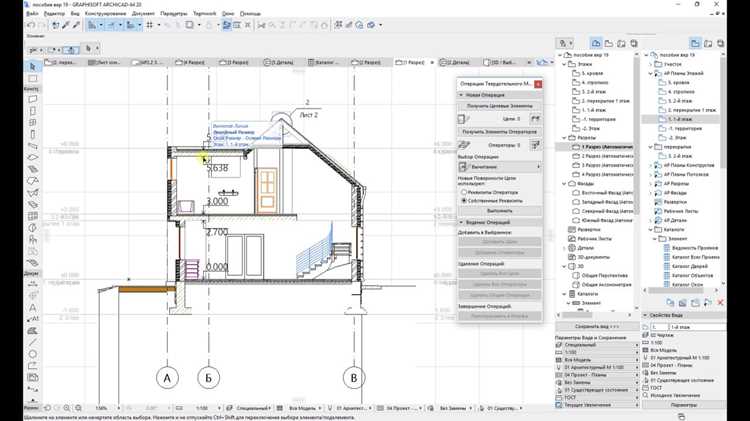
Используйте слои и фильтры для изоляции объектов: отключение невидимых элементов снижает нагрузку на графический процессор и ускоряет навигацию в 3D-виде. В Archicad рекомендуется группировать сложные конструкции в отдельные слои и скрывать их при редактировании деталей.
Применяйте оптимизацию полигональной сетки: уменьшение количества полигонов у объектов, не влияющих на точность проекта, ускоряет рендеринг и отклик интерфейса. В настройках 3D-контекста можно снизить детализацию стен и мебели до 50–70% без потери визуальной информативности.
Используйте режим «Простая 3D-визуализация» для предварительного просмотра: вместо полного рендеринга активируйте быстрый режим с отображением базовых текстур. Это сокращает время обновления модели до 60% на больших проектах.
Применяйте встроенные библиотеки объектов с низкой детализацией для рабочих моделей, оставляя высокополигональные варианты только для финальных рендеров. Архикад позволяет создавать дубликаты элементов с разной степенью детализации через «Save As» и настройку LOD.
Используйте горячие клавиши для смены перспективы, включения/отключения теней и переключения между стилями отображения. Это снижает количество кликов и ускоряет навигацию, особенно на больших планах и этажных моделях.
Рендеринг лучше выполнять партиями: делите сцену на зоны и визуализируйте их по очереди. Archicad поддерживает настройку областей рендеринга, что позволяет экономить ресурсы и предотвращает зависания программы при сложных 3D-композициях.
Регулярно обновляйте видеодрайверы и используйте аппаратное ускорение OpenGL. В Archicad это повышает частоту кадров в 3D-окне и ускоряет интерактивные манипуляции с моделью.
Сохраняйте предварительные рендеры в формате .PNG или .JPG с низким разрешением для быстрых проверок, оставляя высокое разрешение только для финальных презентаций. Это уменьшает нагрузку на систему и ускоряет работу без потери визуальной оценки проекта.
Автоматизация повторяющихся задач через макросы и шаблоны
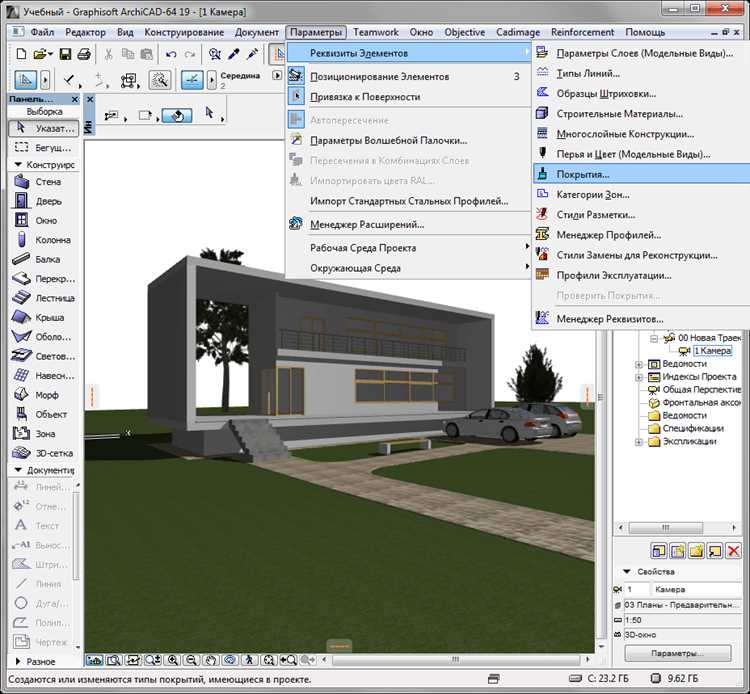
В Archicad макросы позволяют записывать последовательности команд для многократного воспроизведения. Для создания макроса откройте меню «Окно» → «Палитры» → «Макросы» → «Создать новый макрос». В макрос можно включать действия: вставку элементов, настройку слоев, изменение свойств объектов. После записи макроса его можно запускать через панель инструментов или назначить на горячую клавишу.
Шаблоны проектов обеспечивают единообразие настроек и ускоряют старт новых проектов. Создавая шаблон, сохраните базовые слои, стили линий, библиотечные элементы и настройки печати. В Archicad 26 рекомендуется использовать формат .tplx для шаблонов, что позволяет хранить пользовательские комбинации 2D/3D-стилей и параметров отображения.
Для эффективной автоматизации повторяющихся задач комбинируйте макросы с шаблонами: создайте макрос для вставки типовых блоков, а затем применяйте его на новом проекте, основанном на шаблоне. Это сокращает время на повторяющиеся операции до 70% и снижает вероятность ошибок в настройках слоев и материалов.
Особое внимание стоит уделить структурированию макросов. Разделяйте их на логические блоки: подготовка модели, установка объектов, настройка документации. Это упрощает отладку и повторное использование макросов в разных проектах без изменения основной логики.
Регулярно обновляйте шаблоны и макросы. При изменении стандартов компании или библиотек в Archicad актуализируйте шаблоны, чтобы новые проекты автоматически использовали новые параметры, а макросы корректно обрабатывали обновленные объекты и свойства.
Использование комбинации макросов и шаблонов особенно полезно при работе с серийными проектами или крупными архитектурными комплексами, где повторяются элементы планировки, фасадные решения и стандартные детали интерьера. Это обеспечивает стабильность качества и минимизирует ручной труд при подготовке документации.
Контроль ошибок и проверка проекта перед экспортом
Перед экспортом проекта в Archicad важно системно проверять модели, чтобы исключить ошибки и ускорить согласование с другими участниками. Основные этапы проверки включают геометрию, свойства объектов и корректность документации.
-
Проверка геометрии:
- Используйте команду Проверка модели для выявления пересечений стен, перекрытий и нестандартных форм.
- Проверяйте правильность соединений стен, особенно в углах сложной конфигурации. Ошибки здесь приводят к сбоям при 3D-рендеринге и экспорте IFC.
- Контролируйте толщину слоев материалов: минимальная рекомендуемая толщина для конструктивных элементов – 10 мм, для отделочных слоев – 3 мм.
-
Проверка свойств объектов:
- Убедитесь, что все материалы, текстуры и классификации заполнены и соответствуют стандартам проекта.
- Проверяйте назначение этажей и уровней. Несовпадение уровня объекта и реальной позиции вызывает ошибки при экспорте в IFC или DWG.
- Контролируйте назначение элементов в рабочие слои и группы, чтобы избежать пропадания объектов на чертежах.
-
Проверка документации:
- Сверьте все размеры на планах с фактической моделью. Разница более 5 мм считается критической для точности производства.
- Проверяйте наличие всех аннотаций и текстовых описаний. Архивирование без текста часто приводит к недопониманию на стройплощадке.
- Используйте функцию Сравнение документации для поиска несогласованных изменений между планами и разрезами.
-
Автоматизированные проверки перед экспортом:
- Включите Check Model для поиска дублирующихся элементов и неиспользуемых блоков.
- При экспорте в IFC активируйте опцию Validation Report для выявления ошибок совместимости с BIM-стандартами.
- Создавайте резервные копии проекта после каждой проверки, чтобы быстро откатываться при обнаружении критических ошибок.
Системный контроль ошибок на каждом этапе работы позволяет сократить количество исправлений после экспорта и ускоряет взаимодействие с инженерами и подрядчиками.
Вопрос-ответ:
Как настроить пользовательский интерфейс Archicad для удобной работы с проектами?
В Archicad можно менять расположение панелей, настраивать рабочие окна и сохранять свои шаблоны интерфейса. Это помогает иметь под рукой часто используемые инструменты и ускоряет работу с большими проектами. Для начала рекомендуется создать несколько рабочих зон для разных этапов проектирования и сохранить их как отдельные рабочие конфигурации.
Какие приемы помогают ускорить построение стен и перекрытий в Archicad?
Существует несколько подходов: использование привязок и сеток, копирование элементов с помощью массивов и зеркалирование, а также применение инструментов «Слои» и «Группы». Если правильно настроить автоматическое соединение стен и перекрытий, можно сократить количество ручных исправлений и ошибок при проектировании.
Как работать с библиотеками объектов и не потерять нужные элементы в проекте?
Рекомендуется создавать собственные папки с объектами и сохранять их внутри проекта. Можно также использовать фильтры для поиска нужных объектов по типу и размеру. При импорте внешних библиотек важно проверять совместимость версий Archicad, чтобы элементы корректно отображались в проекте.
Какие методы помогают контролировать ошибки при работе с большими проектами?
В больших проектах полезно использовать проверку пересечений, анализ слоев и управление ссылками на внешние файлы. Регулярное сохранение разных версий проекта позволяет откатиться к предыдущим стадиям при обнаружении ошибок. Кроме того, использование групп и выделений по категориям помогает быстро выявлять элементы, требующие корректировки.
Можно ли ускорить визуализацию и работу с 3D моделью в Archicad?
Да, ускорить работу с 3D моделью можно за счет упрощения отображения элементов в окне 3D, отключения ненужных текстур и теней, а также разделения больших проектов на несколько файлов. Для визуализации стоит использовать предварительные настройки качества и сглаживания, чтобы быстрее получать результаты без снижения детализации ключевых элементов.
Какие способы ускорения работы с большим проектом в Archicad вы можете посоветовать?
При работе с крупными проектами в Archicad важно правильно организовать модель и использовать функции управления слоями и видами. Разделяйте проект на отдельные файлы или модули, чтобы каждый элемент можно было редактировать отдельно без нагрузки на всю модель. Активно применяйте группы и свойства объектов для массового редактирования, а также проверяйте использование библиотеки: заменяйте тяжелые объекты на более легкие, если это не снижает качество визуализации. Не забывайте про использование горячих клавиш и пользовательских шаблонов, которые ускоряют повторяющиеся операции.

 Загрузка...