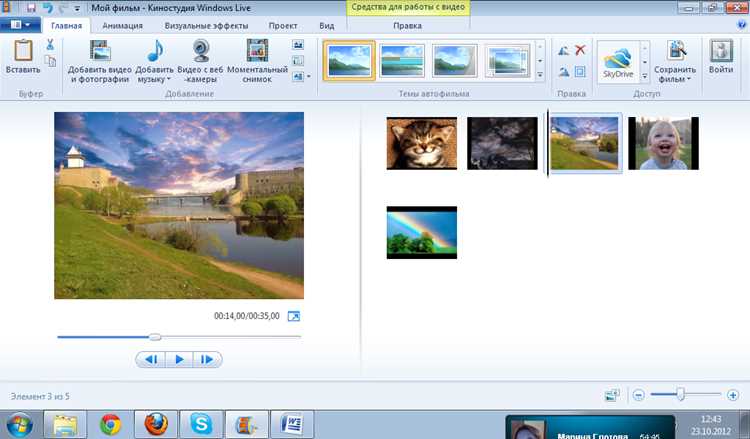
Windows Movie Maker – это один из самых популярных и доступных видеоредакторов, который позволяет быстро создавать и редактировать видео. Несмотря на то, что программа не поддерживает сложные функции профессиональных редакторов, она идеально подходит для новичков, желающих освоить основы видеомонтажа. В этом руководстве мы подробно рассмотрим процесс работы с Movie Maker, начиная с базовых функций и заканчивая более продвинутыми техниками.
Прежде чем приступить к редактированию, важно установить Movie Maker на ваш компьютер. Программа является частью набора Windows Essentials и доступна для Windows 7, 8 и 10. Убедитесь, что у вас установлена последняя версия, чтобы избежать проблем с совместимостью. Также стоит отметить, что в Windows 10 Movie Maker больше не поддерживается, но его можно скачать с сторонних источников.
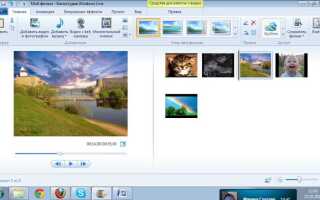
После установки откройте программу. На экране отобразится простое и интуитивно понятное меню. Чтобы начать работу, нужно загрузить медиафайлы: изображения, видео или музыку, которые вы хотите использовать. Вы можете перетащить файлы в область проекта или воспользоваться кнопкой «Импортировать медиафайлы» в верхней части экрана.
Для создания первого видео начните с простого: добавьте изображения или клипы на временную шкалу. В Movie Maker доступны основные функции нарезки, объединения, добавления эффектов и титров. Вы также можете регулировать продолжительность каждого фрагмента, что позволит точно настроить переходы между сценами.
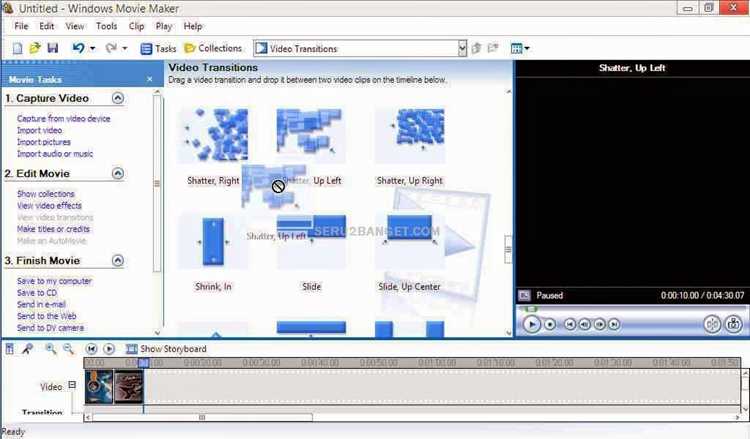
Совет: Используйте переходы между кадрами для плавного перемещения из одной сцены в другую. В Movie Maker есть набор стандартных переходов, таких как «Растворение», «Скользящее исчезновение» и другие. Чтобы применить переход, просто перетащите его между двумя фрагментами на временной шкале.
Как установить Windows Movie Maker на ваш компьютер
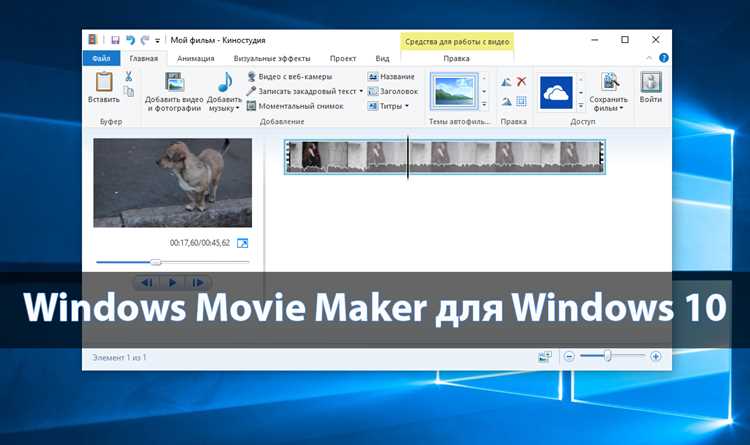
Для установки Windows Movie Maker, выполните несколько простых шагов. Несмотря на то, что этот редактор был официально снят с продажи, его все еще можно найти и установить с помощью сторонних источников.
1. Перейдите на сайт, предлагающий скачивание старых версий Windows Essentials, так как Movie Maker входил в этот пакет. Примером таких ресурсов могут быть trusted websites, например, Softonic или другие проверенные страницы, специализирующиеся на старом ПО.
2. Найдите версию Windows Essentials, включающую Movie Maker. Обратите внимание на операционную систему – Movie Maker официально поддерживает Windows 7, Windows 8 и ранние версии Windows 10.
3. Скачайте установочный файл с выбранного ресурса. После завершения загрузки, откройте файл, чтобы начать процесс установки. При этом Windows может предупредить вас о потенциальных рисках из-за источника скачивания, но если вы уверены в безопасности сайта, разрешите установку.
4. В процессе установки выберите только компонент Movie Maker (если вам не нужны другие программы из пакета Windows Essentials). Это позволит избежать ненужной установки дополнительных приложений.
5. После завершения установки, перезагрузите компьютер для правильной настройки всех параметров программы.
6. Запустите Windows Movie Maker через меню «Пуск» или поиск в панели задач. Если все прошло успешно, программа будет готова к использованию.
Обратите внимание: на новых версиях Windows Movie Maker может не работать корректно, так как программа не поддерживается на последних обновлениях операционной системы. В таких случаях используйте совместимость с предыдущими версиями Windows.
Создание нового проекта: шаги от начала до конца
Для начала работы с Windows Movie Maker необходимо создать новый проект, следуя простым шагам. Приложение позволяет легко управлять медиафайлами и эффективно монтировать видеоролики. Важно соблюдать правильную последовательность действий для достижения желаемого результата.
Шаг 1: Запуск программы
Откройте Windows Movie Maker, кликнув по ярлыку на рабочем столе или через меню «Пуск». Программа автоматически откроется с пустым рабочим пространством, готовым к созданию нового проекта.
Шаг 2: Создание нового проекта
После запуска программы нажмите на кнопку «Создать новый проект» в верхней части окна. Это откроет пустой проект, в котором можно будет добавлять медиафайлы и редактировать их.
Шаг 3: Настройка параметров проекта
Перед началом работы с проектом стоит настроить параметры, такие как разрешение и частота кадров, если они еще не заданы. Эти параметры можно изменить через меню «Параметры проекта». Выберите нужные настройки для вашего видео, чтобы соответствовать его будущему использованию (например, для YouTube или для просмотра на мобильных устройствах).
Шаг 4: Импорт медиафайлов
Для добавления видео, аудио или изображений на временную шкалу, используйте кнопку «Импортировать в коллекцию». Выберите нужные файлы на вашем компьютере и добавьте их в проект. После импорта медиафайлы будут доступны в панели «Коллекции» для дальнейшего использования.
Шаг 5: Размещение медиафайлов на временной шкале
Перетащите файлы из панели «Коллекции» на временную шкалу. Видео и аудио можно добавлять на различные дорожки, что позволяет точно синхронизировать элементы. Также вы можете вставлять изображения или текстовые титры в нужные моменты.
Шаг 6: Редактирование медиафайлов
Когда файлы добавлены на временную шкалу, можно редактировать их, используя стандартные инструменты. Например, для видео доступны опции обрезки, изменения скорости воспроизведения или применения эффектов. Аудиофайлы можно обрезать и регулировать их громкость через соответствующие параметры.
Шаг 7: Сохранение проекта
После завершения работы не забудьте сохранить проект. Нажмите на «Файл», выберите «Сохранить проект как» и укажите место для сохранения. Проект сохраняется с расширением .mswmm, что позволяет вам вернуться к его редактированию в любое время.
Шаг 8: Экспорт проекта в видеофайл
Когда проект завершен, его нужно экспортировать в видеоформат. Для этого нажмите «Создать видео» в верхней панели. В окне экспорта выберите формат, качество и место сохранения видеофайла. После завершения процесса файл будет готов к использованию.
| Шаг | Описание |
|---|---|
| Шаг 1 | Запуск Windows Movie Maker через ярлык или меню «Пуск». |
| Шаг 2 | Нажатие «Создать новый проект» для начала работы. |
| Шаг 3 | Настройка параметров проекта через меню «Параметры проекта». |
| Шаг 4 | Импорт медиафайлов с компьютера в коллекцию программы. |
| Шаг 5 | Перетаскивание медиафайлов на временную шкалу для монтажа. |
| Шаг 6 | Редактирование видео и аудио с помощью встроенных инструментов. |
| Шаг 7 | Сохранение проекта с расширением .mswmm для дальнейшего редактирования. |
| Шаг 8 | Экспорт проекта в видеофайл для окончательной публикации. |
Как импортировать видео и изображения для монтажа
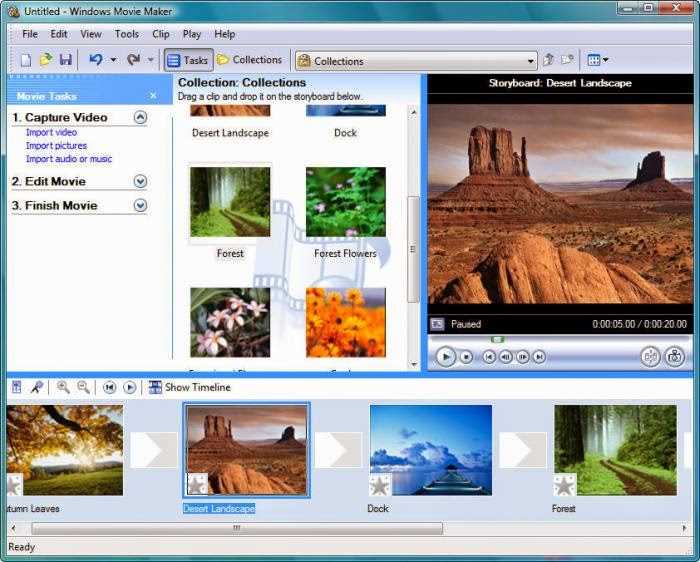
Чтобы начать монтаж в Windows Movie Maker, первым шагом необходимо импортировать видео и изображения в проект. Процесс достаточно простой и не требует специальных навыков.
Для этого выполните следующие шаги:
- Откройте программу и создайте новый проект или откройте уже существующий.
- Импорт видео и изображений:
- Нажмите на кнопку «Импорт медиафайлов» на панели инструментов.
- Откроется окно выбора файлов. Выберите нужные видео и изображения с вашего компьютера.
- Для выбора нескольких файлов удерживайте клавишу Ctrl при выделении.
- Просмотр и подтверждение: После выбора файлов они появятся в разделе «Моя коллекция». Для добавления в проект просто перетащите их в окно временной шкалы.
- Поддерживаемые форматы: Windows Movie Maker поддерживает большинство популярных форматов, таких как .mp4, .avi, .wmv для видео и .jpg, .png для изображений.
- Импорт с устройств: Если вы хотите импортировать файлы с камеры или мобильного устройства, подключите его через USB. Затем выберите соответствующее устройство в окне импорта и следуйте инструкциям для переноса медиафайлов.
Если ваше видео или изображение не появляется в списке, убедитесь, что файл не повреждён и его формат поддерживается программой. Также возможно, что требуется установка дополнительных кодеков для работы с некоторыми форматами видео.
После импорта вы можете начать редактирование, обрезку или добавление эффектов к вашим файлам прямо на временной шкале.
Основы нарезки и редактирования видео в Windows Movie Maker
Для начала работы с нарезкой видео откройте проект в Windows Movie Maker и импортируйте нужные клипы, используя кнопку Добавить видео в разделе «Домашняя лента». После этого ваши файлы появятся на временной шкале, где можно будет работать с ними.
Чтобы разделить видео на части, выберите нужный фрагмент на шкале времени, передвиньте индикатор в нужное место и нажмите Разделить. Этот инструмент позволяет разделить клип на два отдельных элемента. Каждый фрагмент можно редактировать отдельно.
Для удаления ненужных частей, выберите фрагмент и нажмите Удалить или нажмите клавишу Delete на клавиатуре. Убедитесь, что не удаляете важные элементы, такие как звук или переходы, если они важны для общего восприятия.
Для изменения длины клипа просто перетащите его край на временной шкале влево или вправо. Также можно использовать функцию Замедлить или Ускорить, чтобы отрегулировать скорость воспроизведения. Это полезно, когда нужно создать эффект замедленного действия или ускорить кадры.
Когда необходимо объединить несколько видео, выделите нужные клипы, затем перетащите их на одну шкалу времени. Вы можете применить переходы между ними, чтобы сделать сцены более плавными. Для этого выберите вкладку Переходы, где доступны различные визуальные эффекты, например, растворение или смещение.
Если хотите настроить звуковую дорожку, нажмите правой кнопкой мыши на аудио- или видеотрек и выберите Звук. Здесь можно регулировать громкость или даже удалить звуковые дорожки, если они не требуются.
После завершения редактирования видео можно просмотреть результат, используя кнопку Воспроизвести на панели инструментов. Это даст представление о том, как будет выглядеть финальный проект.
Добавление и настройка переходов между кадрами
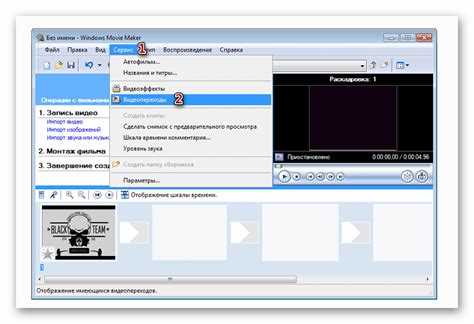
В Windows Movie Maker переходы между кадрами позволяют создать плавный и эстетически привлекательный переход от одного клипа к другому. Чтобы добавить переход, откройте вкладку «Переходы» в панели инструментов. Вы увидите список доступных эффектов. Выберите нужный переход и перетащите его между двумя видеоклипами на временной шкале.
После добавления перехода вы можете настроить его длительность. Для этого щелкните по переходу на временной шкале и используйте маркер продолжительности, чтобы изменить её. Стандартная продолжительность переходов составляет 1-2 секунды, но можно уменьшить или увеличить это время в зависимости от того, какой эффект вы хотите получить.
Для изменения типа перехода достаточно просто перетащить другой эффект на ту же позицию между клипами. Windows Movie Maker автоматически заменит текущий переход новым, сохраняя при этом настройки длительности.
Также можно настраивать дополнительные параметры некоторых переходов. Например, для эффекта «Туман» можно изменить скорость перехода, чтобы плавность перехода была более заметной или наоборот, быстрее. Это делается через параметры, которые появляются при двойном щелчке на переходе в панели «Переходы».
Чтобы добиться нужного эффекта, используйте минимальное количество разных переходов в одном проекте. Слишком частое их изменение может отвлекать зрителя, нарушая общий стиль видео. Лучшие результаты достигаются при использовании одного или двух типов переходов на протяжении всего проекта.
Как работать с аудиотреками и звуковыми эффектами
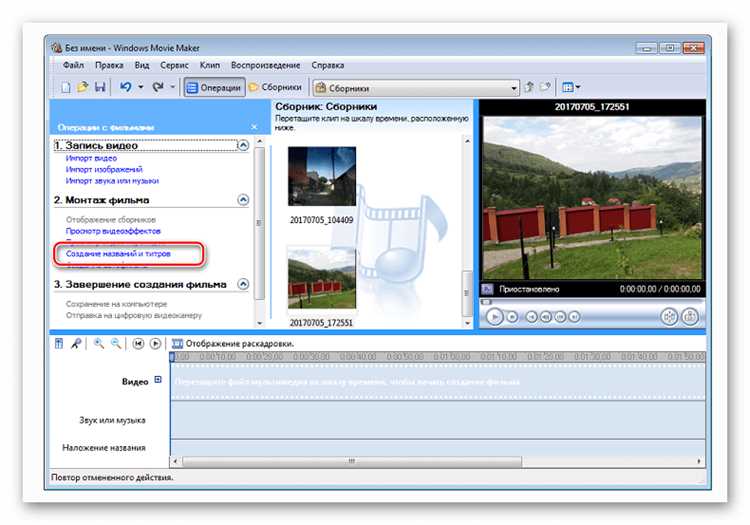
Для добавления аудиотрека в проект, выполните следующие шаги:
- Откройте проект в Windows Movie Maker.
- Перейдите на вкладку «Добавить» в меню инструментов.
- Выберите «Добавить музыку» и укажите файл на вашем компьютере.
После того как аудиотрек будет добавлен, вы можете настроить его продолжительность и громкость.
Изменение продолжительности аудиотрека:
- Перетащите край аудиотрека на временной шкале для его обрезки.
- Для точного вырезания используйте маркеры начала и конца трека, чтобы установить точку начала и завершения.
Корректировка громкости:
- Кликните правой кнопкой мыши по аудиотреку и выберите «Свойства».
- В открывшемся окне отрегулируйте уровень громкости с помощью ползунка.
Добавление звуковых эффектов:
Windows Movie Maker предоставляет базовые звуковые эффекты, которые можно добавить в проект:
- На вкладке «Добавить» выберите «Звуковые эффекты».
- Просмотрите доступные эффекты и перетащите их в нужную часть временной шкалы.
Кроме того, вы можете использовать сторонние звуковые файлы для добавления уникальных эффектов, если они сохранены в формате WAV или MP3. Для этого перетащите нужный файл на временную шкалу, как и обычный аудиотрек.
Советы по работе с аудио:
- Используйте функции «Трансформация» для плавного изменения громкости и переходов между аудиотреками.
- Для создания эффекта перехода между треками применяйте звуковые переходы в меню «Добавить переход».
- Регулярно проверяйте финальный результат, чтобы избежать несоответствия звука и изображения.
С помощью этих простых, но мощных инструментов вы сможете эффективно работать с аудиотреками и создавать качественное аудиосопровождение для ваших видео.
Экспорт проекта в различных форматах для дальнейшего использования
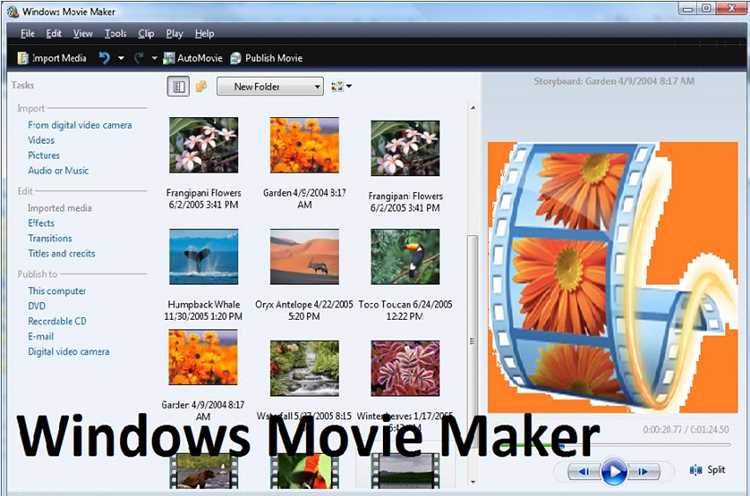
После завершения работы над проектом в Windows Movie Maker, следующим шагом будет экспорт видео в нужном формате. Важно правильно выбрать формат, чтобы обеспечить оптимальное качество и совместимость с различными устройствами и платформами.
Для начала, перейдите в меню «Файл» и выберите «Сохранить фильм». В появившемся окне откроется несколько опций для экспорта проекта.
1. Формат для воспроизведения на компьютере
Если вы планируете просматривать видео на ПК, выберите формат WMV (Windows Media Video). Этот формат оптимален для устройств с Windows, обеспечивая хорошее качество и компактный размер файла. Вы можете также выбрать параметры качества: «Лучшее качество» или «Среднее качество». Эти настройки влияют на баланс между качеством изображения и размером файла.
2. Формат для загрузки в интернет
Для публикации на YouTube или других платформах выберите MP4. Этот формат универсален и поддерживается большинством видеохостингов. Windows Movie Maker автоматически предложит параметры, оптимальные для онлайн-платформ, что гарантирует совместимость и оптимальную скорость загрузки.
3. Формат для просмотра на мобильных устройствах
Если необходимо воспроизвести видео на смартфоне или планшете, выберите формат для мобильных устройств. Обычно это также будет MP4, но с настройками для небольших экранов и экономией размера файла. Убедитесь, что выбран формат, соответствующий разрешению вашего устройства.
4. Формат для записи на DVD
Если вы хотите создать физический носитель, например, для записи на DVD, используйте формат DVD. Это позволит сохранить совместимость с большинством домашних DVD-плееров. Windows Movie Maker предложит соответствующие параметры, включая возможность добавления меню на диск.
5. Формат для дальнейшего редактирования
Если вы планируете продолжить редактирование видео в другом программном обеспечении, экспортируйте проект в формате DV-AVI. Это обеспечит высокое качество без потерь, позволяя сохранить максимальное количество данных для дальнейшей обработки. Однако имейте в виду, что файлы в этом формате могут занимать значительный объём памяти.
При экспорте проекта обязательно укажите папку для сохранения файла и выберите нужные настройки, учитывая конечную цель использования видео. Не забудьте проверить получившийся файл перед его окончательной отправкой или загрузкой.
Устранение распространённых проблем при работе с программой
Если Movie Maker не запускается, первым делом проверьте наличие обновлений для операционной системы. Нередко старые версии Windows не поддерживают последние обновления программы. После этого перезагрузите компьютер и попробуйте запустить программу снова. Если проблема не исчезла, удалите Movie Maker через «Программы и компоненты», затем загрузите его заново с официального сайта Microsoft.
Ошибка при экспорте видео (например, сообщение об ошибке «Не удается сохранить проект») может возникнуть, если исходный файл поврежден или не совместим с программой. Для решения этой проблемы попробуйте конвертировать исходное видео в другой формат с помощью сторонних программ или заменить файл на исправную версию.
При отсутствии звука в проекте проверьте, установлен ли правильный аудиодрайвер, а также наличие конфликта с другими программами, использующими аудио-выход. Иногда помогает отключение и повторное подключение звукового устройства или перезапуск системы.
Ошибка при добавлении переходов или эффектов может быть связана с повреждением некоторых файлов программы. В таких случаях стоит восстановить или переустановить программу, а также удалить временные файлы, которые могут мешать корректной работе.
Если проект не сохраняется, убедитесь, что свободного места на диске достаточно для завершения операции. Также стоит проверить разрешения и права доступа к папке, в которую сохраняется файл, чтобы убедиться, что у вас есть права на запись.
В случае, если программа неожиданно закрывается, это может быть связано с некорректной установкой или несовместимостью с другими установленными приложениями. Попробуйте обновить драйвера для видеокарты и звуковой карты, а также отключить антивирусные программы, которые могут вмешиваться в работу Movie Maker.
Вопрос-ответ:
Как загрузить видео в Windows Movie Maker?
Для того чтобы загрузить видео в Windows Movie Maker, нужно открыть программу, затем выбрать пункт меню «Добавить видео и фотографии». После этого найдите нужный файл на вашем компьютере, выберите его и нажмите «Открыть». Видео загрузится в рабочую область программы, и вы сможете начать редактировать его.
Можно ли добавить музыку в видео с помощью Windows Movie Maker?
Да, в Windows Movie Maker можно добавить музыку к видео. Для этого нужно открыть вкладку «Добавить музыку», выбрать подходящий файл с музыкой на вашем устройстве и добавить его на временную шкалу проекта. Вы можете настроить громкость, а также установить, на какой части видео музыка будет звучать.
Как изменить длительность изображения или видео на временной шкале?
Чтобы изменить длительность изображения или видео, нужно сначала выбрать нужный элемент на временной шкале. Затем в верхней панели настроек появится опция для изменения продолжительности. Вы можете увеличить или уменьшить время показа изображения или видео, просто перемещая ползунок или вручную вводя желаемое время.
Как можно добавить эффекты переходов между клипами?
Для добавления эффектов перехода между клипами в Windows Movie Maker нужно выбрать вкладку «Переходы». Там вы найдете различные варианты эффектов. Выберите подходящий и перетащите его на временную шкалу между двумя видеоклипами. Эффект будет применен, и вы сможете настроить его продолжительность, если это необходимо.
Можно ли сохранить проект в Windows Movie Maker для дальнейшего редактирования?
Да, проект в Windows Movie Maker можно сохранить для дальнейшего редактирования. Для этого необходимо выбрать пункт «Сохранить проект как» в меню «Файл». Укажите место для сохранения, присвойте имя файлу, и сохраните проект. Он будет храниться в формате .mswmm, что позволит вам вернуться к нему позже и продолжить работу.
Как начать работать с Windows Movie Maker?
Для начала работы с Windows Movie Maker нужно установить саму программу, если она еще не установлена на вашем компьютере. Обычно это можно сделать через Microsoft Store. После установки откройте программу. В главном окне вы увидите панель инструментов, где можно выбрать проект, загрузить видео или фото для монтажа. Чтобы начать создание нового проекта, нажмите на «Новый проект», а затем добавьте медиапредметы, с которыми хотите работать. Программа автоматически предложит вам ряд инструментов для редактирования контента, таких как обрезка, добавление эффектов и музыки.

 Загрузка...