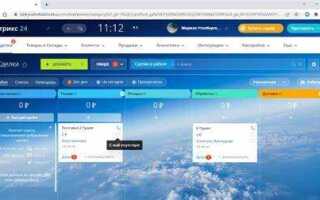
Для эффективного управления лидами в Битрикс 24 важно уметь быстро выделить все записи, которые соответствуют заданным критериям. Это позволит оперативно работать с большими объемами данных и принимать решения на основе актуальной информации. Рассмотрим пошаговую инструкцию, как выполнить этот процесс максимально эффективно.
Шаг 1: Для начала перейдите в раздел «CRM» в вашем аккаунте Битрикс 24. В списке объектов выберите «Лиды». Это даст вам доступ к полной базе данных, где содержатся все лиды, созданные в системе.
Шаг 2: Чтобы выделить все лиды на текущей странице, используйте чекбокс в верхней части списка. Это выделит все записи, которые отображаются на данной странице. Если лидов больше, чем помещается на одной странице, система предложит выделить все записи по текущему фильтру, включая те, которые не видны на экране.
Шаг 3: Чтобы выделить все лиды по фильтру, активируйте нужный фильтр. Например, можно выбрать лиды по статусу, источнику, дате создания или любым другим критериям. После применения фильтра на странице отобразятся только те лиды, которые соответствуют этим параметрам. Теперь вы можете выделить все эти записи.
Шаг 4: Если вам нужно выделить лиды по более сложному набору критериев, используйте расширенный фильтр. Это даст вам возможность настроить фильтрацию по множеству параметров одновременно, таких как ответственный менеджер, сумма сделки или этап. После настройки фильтра все лиды, которые под него попадают, будут выделены.
Шаг 5: После того как все нужные лиды выделены, вы можете выполнить несколько действий, таких как массовая отправка писем, изменение статуса или привязка их к определенным пользователям. Это значительно ускоряет работу с большими объемами информации и помогает держать CRM в актуальном состоянии.
Примечание: Для использования фильтров и выделения лидов может потребоваться определённая роль в системе с соответствующими правами доступа. Убедитесь, что ваша учетная запись имеет достаточные права для выполнения этих операций.
Как настроить фильтры для выделения всех лидов в Битрикс 24

Для эффективного управления лидами в Битрикс 24 важно настроить фильтры, чтобы быстро выделить нужные данные. Это особенно актуально для организаций с большим количеством лидов. Следующие шаги помогут вам настроить фильтры для отображения всех лидов в системе.
1. Откройте раздел «CRM» в Битрикс 24 и перейдите к списку лидов.
2. В верхней части экрана найдите кнопку «Фильтры» и кликните по ней.
3. В открывшемся меню выберите «Создать фильтр».
4. В поле «Условия фильтра» определите параметры, по которым будете выделять лиды. Чтобы отобразить все лиды, можно использовать следующие условия:
- Статус лида: выберите «Все статусы» или «Активные» для фильтрации только текущих лидов.
- Дата создания: если нужно выделить лиды за определённый период, настройте диапазон дат.
- Ответственный: выберите конкретного пользователя или оставьте параметр пустым для отображения всех лидов.
5. Вы можете настроить дополнительные фильтры, например, по источнику лида или по компании, если хотите сузить выборку по этим критериям.
6. После того как параметры фильтра настроены, сохраните его, нажав кнопку «Сохранить». Теперь вы сможете быстро применять этот фильтр в будущем.
7. Для быстрого доступа, сохранённый фильтр можно добавить в «Избранное», чтобы не тратить время на настройку каждый раз.
Настроив фильтр таким образом, вы получите список всех лидов, которые соответствуют заданным условиям. Это упрощает анализ и помогает быстро находить нужную информацию.
Как использовать массовые операции для обработки лидов

В Битрикс 24 массовые операции помогают эффективно управлять большим количеством лидов. Эти функции позволяют выполнять одинаковые действия сразу над несколькими записями, что значительно ускоряет процесс обработки. Чтобы начать, выберите несколько лидов с помощью флажков рядом с ними в списке. После этого появится панель с доступными массовыми действиями.
Одним из самых часто используемых массовых действий является изменение статуса. Это полезно, если нужно обновить несколько лидов одновременно, например, перевести их в статус «В работе» или «Закрыт». Для этого выберите лиды, нажмите кнопку «Массовые действия» и выберите нужный статус из выпадающего списка.
Другим важным инструментом является массовое редактирование. С помощью этой функции можно сразу изменить определенные поля, такие как источник лида, ответственное лицо или приоритет. Чтобы использовать массовое редактирование, после выбора лидов кликните на «Редактировать» и в открывшемся окне внесите необходимые изменения.
Также часто используется массовая отправка писем. Для этого выберите нужные лиды, нажмите «Массовые действия» и выберите «Отправить письмо». Это позволяет быстро отправить персонализированное сообщение множеству клиентов без необходимости работать с каждым по отдельности.
Если требуется удалить несколько лидов, это также можно сделать через массовые действия. Однако перед этим важно внимательно проверять выбор, чтобы случайно не удалить важные данные. Для удаления просто выберите лиды и нажмите «Удалить».
Массовые операции в Битрикс 24 – это удобный и быстрый способ обработки лидов. Для максимальной эффективности важно четко понимать, какие действия вы хотите выполнить и убедиться, что массовые операции применяются только к нужным записям.
Как сохранить фильтры для быстрого доступа к лидам

В Битрикс 24 можно создавать фильтры для быстрого доступа к лидам, что помогает существенно ускорить работу с клиентской базой. Для сохранения фильтров выполните следующие шаги:
1. Настройка фильтра: В разделе «Лиды» выберите необходимые параметры фильтрации. Вы можете настроить фильтрацию по любым полям, например, статусу лида, источнику, дате создания и т.д. После выбора критериев нажмите на кнопку «Фильтр».
2. Сохранение фильтра: После того как все параметры заданы, нажмите на кнопку «Сохранить фильтр». В появившемся окне введите название фильтра. Это поможет вам быстро идентифицировать фильтр при следующем использовании.
3. Использование сохранённых фильтров: Сохранённые фильтры отображаются в верхней части страницы под строкой поиска. Чтобы применить фильтр, просто выберите его из списка. Также можно использовать функционал «Избранное» для наиболее часто применяемых фильтров.
4. Редактирование фильтра: Чтобы изменить уже сохранённый фильтр, выберите его и нажмите на иконку редактирования. После внесения изменений не забудьте сохранить фильтр с новым именем или подтвердить изменения.
5. Удаление фильтра: Если фильтр больше не нужен, можно его удалить. Для этого нажмите на кнопку удаления рядом с выбранным фильтром.
Использование сохранённых фильтров ускоряет поиск и сегментацию лидов, обеспечивая более продуктивную работу с CRM.
Как объединить несколько критериев для выделения лидов

Для эффективного выделения лидов в Битрикс 24 важно использовать комбинированные фильтры. Это позволяет сосредоточиться на наиболее перспективных сделках, сокращая время на анализ и обработку данных. В Битрикс 24 комбинированные фильтры можно настраивать через интерфейс поиска, применяя несколько критериев одновременно.
1. Чтобы объединить несколько критериев, откройте раздел «Лиды» и нажмите на кнопку «Фильтр». В открывшемся меню выберите параметры, по которым хотите отфильтровать данные, например, «Ответственный», «Статус», «Источник» или «Дата создания».
2. Для более точного поиска используйте логические операторы. Например, можно указать, что лид должен быть в определённом статусе И при этом иметь конкретного ответственного. Это позволяет сузить круг поиска, исключив неактуальные лиды.
3. Важно использовать несколько критериев с различными значениями. Например, фильтровать лиды, которые были созданы в течение последних 30 дней И имеют высокий приоритет, с условием, что они ещё не были обработаны. Это значительно ускоряет процесс выявления важных и актуальных лидов.
4. Для сложных запросов можно воспользоваться расширенным фильтром, который позволяет сочетать до 10 условий одновременно. Это даёт возможность более гибко управлять выборкой и настроить фильтрацию под конкретные задачи.
5. Используйте сохранение фильтров. Если критерии поиска часто повторяются, можно сохранить настроенный фильтр, чтобы в следующий раз не тратить время на настройку заново. Это особенно удобно при постоянной работе с одинаковыми типами лидов.
Применение нескольких фильтров в комбинации помогает быстро находить нужные данные и повышает точность анализа, что в свою очередь способствует более оперативному принятие решений по каждому лида.
Как настроить уведомления о новых лидах в Битрикс 24

Для настройки уведомлений о новых лидах в Битрикс 24, необходимо выполнить несколько простых шагов. Эти уведомления помогут своевременно реагировать на появление новых заявок и не упустить важные контакты.
Шаг 1: Перейдите в раздел «Настройки» вашего Битрикс 24. Это можно сделать, кликнув на иконку шестерёнки в правом верхнем углу экрана.
Шаг 2: В меню настроек выберите раздел «Уведомления». Здесь вы можете настроить типы уведомлений, которые будут приходить вам по разным каналам.
Шаг 3: В разделе «Лиды» выберите «Новые лиды». Убедитесь, что переключатель уведомлений активирован, чтобы получать сообщения о новых заявках.
Шаг 4: Включите опцию уведомлений для «По электронной почте» или «Мобильное приложение», в зависимости от того, как вам удобнее получать уведомления.
Шаг 5: Если вы хотите получать уведомления о каждом новом лиде, активируйте опцию «Уведомление о создании нового лида» в разделе «Типы уведомлений». Вы также можете выбрать уведомления о назначении лида на ответственного.
Шаг 6: Если необходимо, настройте фильтрацию уведомлений. Например, вы можете получать уведомления только по лидам из определённых источников или с конкретными характеристиками.
Шаг 7: После внесения изменений нажмите «Сохранить». Теперь вы будете получать уведомления о каждом новом лиде в зависимости от выбранных параметров.
Дополнительный совет: Для более гибкой настройки уведомлений можно использовать «Бизнес-процессы», чтобы автоматизировать создание задач или отправку уведомлений в зависимости от стадии лида или других параметров.
Как выгрузить все лиды из Битрикс 24 в Excel или CSV
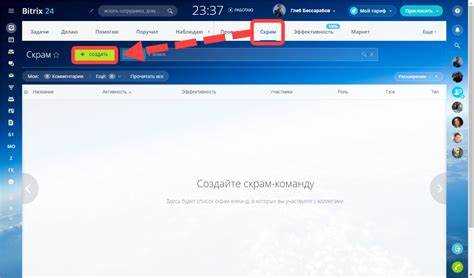
Для выгрузки всех лидов из Битрикс 24 в формат Excel или CSV нужно выполнить несколько шагов. Этот процесс доступен через стандартный интерфейс системы.
1. Перейдите в раздел «CRM» в вашем аккаунте Битрикс 24.
2. В левой панели выберите «Лиды». Здесь отображаются все ваши лиды. Для фильтрации данных можно использовать различные параметры, такие как статус лида, дата создания или другие критерии.
3. В верхней части страницы нажмите на кнопку «Ещё» (три вертикальные точки). В выпадающем меню выберите «Экспорт».
4. В открывшемся окне выберите нужный формат: «Excel» или «CSV». Excel подойдет, если вам нужно работать с таблицей в Microsoft Excel, CSV – для универсальной выгрузки, подходящей для импорта в другие системы.
5. После выбора формата нажмите «Скачать». Вы получите файл, содержащий все лиды с выбранными вами параметрами.
6. Если необходимо, можно настроить экспорт только определённых полей. Для этого перед выгрузкой в настройках фильтра выберите нужные колонки и убедитесь, что они присутствуют в выгружаемом файле.
Кроме того, Битрикс 24 предоставляет возможность автоматизации выгрузки с помощью API, если нужно регулярно экспортировать данные по расписанию. Для этого потребуется настроить подключение через REST API и использовать соответствующие методы для выгрузки информации о лидах.
Вопрос-ответ:
Как можно выделить все лиды в Битрикс 24?
Для того чтобы выделить все лиды в Битрикс 24, нужно перейти в раздел «CRM», затем открыть вкладку «Лиды». В правом верхнем углу экрана вы увидите кнопку «Фильтр», где можно настроить отображение всех лидов, без каких-либо ограничений. После этого вы сможете выбрать все записи, применив массовое выделение через соответствующую кнопку.
Что делать, если мне нужно выделить только определённые лиды по критериям?
Если вам нужно выделить лиды по определённым критериям, то на странице с лидами используйте фильтры. В фильтре вы можете указать такие параметры, как статус лида, дата создания, сумма сделки и другие. После того как вы настроите фильтр, система автоматически покажет только те лиды, которые соответствуют заданным условиям. Затем вы можете выделить все нужные записи для дальнейшей работы.
Как массово обработать выбранные лиды в Битрикс 24?
После того как вы выделили нужные лиды, у вас появится возможность массово обработать их. Для этого в верхней части страницы с лидами найдите панель с доступными действиями, такими как «Изменить», «Перевести в сделку», «Удалить» и другие. Выберите нужное действие и подтвердите его. Это поможет быстро выполнить изменения по всем выделенным лидам одновременно.
Можно ли выделить все лиды в Битрикс 24 на одной странице?
В Битрикс 24, если количество лидов на странице меньше 50, то все они будут отображаться сразу. В случае, если лидов больше, можно воспользоваться кнопкой «Выделить все» в верхней части списка. Но будьте внимательны: если лидов много, это действие может выделить только те записи, которые отображаются на текущей странице. Чтобы выделить все записи в системе, следует воспользоваться фильтрами для конкретного диапазона дат или условий.
Как очистить фильтры и вернуть все лиды обратно в список?
Для того чтобы вернуть все лиды на страницу после применения фильтров, нужно просто сбросить фильтр. В интерфейсе Битрикс 24 есть кнопка «Сбросить фильтр» или «Очистить», которая вернёт вас к полному списку всех лидов без ограничений. Это поможет быстро восстановить исходный вид и работать с полным набором данных.
Как выделить все лиды в Битрикс 24?
Чтобы выделить все лиды в Битрикс 24, необходимо зайти в раздел «CRM», затем в подраздел «Лиды». В верхней части страницы вы увидите фильтр. Выберите параметры фильтра, чтобы отобразить все нужные лиды. После этого можно выбрать все элементы на странице, поставив галочку в верхней части списка. Чтобы выделить все лиды на всех страницах, нажмите на ссылку «Выбрать все записи». После этого вы можете выполнить необходимые действия с выбранными лидами, например, отправить на почту или изменить статус.

 Загрузка...