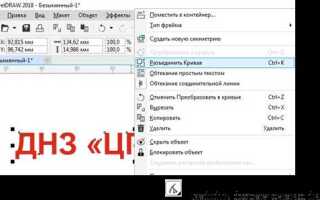
В CorelDRAW текст можно изгибать с помощью инструментов «Обтекание по контуру» и «Эффекты текста». Инструмент «Обтекание по контуру» позволяет привязать текст к любой кривой, включая Bézier, сплайны и готовые фигуры. Для точного контроля изгиба рекомендуется использовать режим «Выравнивание по пути», который задаёт положение каждой буквы вдоль контура с возможностью смещения и вращения.
Эффект «Деформация текста» открывает дополнительные возможности для работы с формой букв. С помощью пресетов «Волна», «Конус», «Флаг» и «Круг» можно создавать сложные визуальные эффекты без преобразования текста в кривые, что сохраняет возможность редактирования. Для сохранения пропорций рекомендуется использовать линейные и радиальные деформации с шагом 5–10%, чтобы избежать искажений шрифта.
Комбинация кривых и эффектов деформации позволяет создавать нестандартные формы текста для логотипов и инфографики. Например, для текста, обтекающего окружность, стоит сначала задать кривую с точной центровкой, затем применить «Выравнивание по пути» и вручную подстроить интервал между символами. Такой подход обеспечивает равномерное распределение букв и сохраняет читаемость.
При работе с текстом на сложных кривых полезно использовать функцию предварительного просмотра, которая отображает результат в реальном времени. Это позволяет оценить деформацию и при необходимости корректировать кривую или параметры эффекта, минимизируя потерю качества и перекосы символов.
Как создать дугообразный текст с помощью инструмента «Интерактивное исказение»
Инструмент «Интерактивное исказение» позволяет изгибать текст по произвольной кривой без преобразования в кривые, сохраняя редактируемость символов.
- Выделите текстовый объект с помощью инструмента «Выбор».
- Активируйте инструмент «Интерактивное исказение» на панели инструментов или через меню Эффекты → Интерактивное исказение.
- В верхней панели параметров выберите тип исказения Дуга.
- Настройте параметры:
- Угол изгиба: определяет степень дуги, вводите точное значение в градусах для точного контроля.
- Направление: выбирается вертикальная или горизонтальная дуга.
- Метод деформации: Равномерный сохраняет пропорции букв, Пропорциональный растягивает текст по дуге.
- Кликните и потяните маркер на текстовом объекте, чтобы визуально корректировать кривизну дуги. Используйте сетку или направляющие для точного выравнивания.
- При необходимости измените центр дуги, перетаскивая контрольные точки, чтобы создать верхнюю или нижнюю арку.
- После настройки дуги сохраните результат, оставив текст редактируемым или преобразовав в кривые через Объект → Преобразовать в кривые для дальнейшей векторной обработки.
Совет: для сложных дуг комбинируйте несколько объектов текста с разными значениями угла и направления, чтобы достичь точного визуального эффекта без искажения шрифта.
Применение функции «Обтекание контура» для изгиба текста вокруг фигур
Функция «Обтекание контура» в CorelDRAW позволяет тексту следовать форме любой векторной фигуры без искажения отдельных символов. Для работы с ней выберите текст, затем фигуру и активируйте Обтекание контура через меню Текст → Обтекание контура.
Можно настроить тип обтекания: внутренний, внешний или по центру. Внутреннее размещает текст внутри контура, идеально для логотипов и штампов. Внешнее обводит фигуру снаружи, создавая рамочную композицию. По центру распределяет текст равномерно по обе стороны линии контура.
Важно учитывать отступ текста от контура. CorelDRAW позволяет задавать точное расстояние в пикселях или миллиметрах, что предотвращает слипание текста с краями фигуры и обеспечивает четкость визуального восприятия.
Для фигур с острыми углами или сложной кривизной рекомендуется использовать плавное сглаживание узлов, чтобы текст не деформировался и оставался читаемым. Функция Привязка к кривой помогает корректно распределить символы вдоль сложной линии.
Если необходимо изменить расположение текста после применения обтекания, используйте редактирование узлов текста. Оно позволяет смещать отдельные участки, регулируя плотность и направление текста вдоль контура без изменения исходной фигуры.
Для точного контроля компоновки текст можно разбить на сегменты и применять обтекание к каждой части отдельно. Этот подход эффективен для фигур с резкими переходами и позволяет избежать наложения букв друг на друга.
Использование инструментов «Envelope» для индивидуальной деформации букв
Инструмент «Envelope» в CorelDRAW позволяет точно деформировать отдельные символы текста, изменяя их форму без искажения других объектов.
Для работы с инструментом выполните следующие шаги:
- Выделите текстовый объект, который требуется деформировать.
- Перейдите в меню Effects → Envelope или нажмите сочетание клавиш Ctrl+F7.
- Выберите один из предустановленных типов деформации: Single Arc, Double Arc, Flag, Bulge, etc. для базовой формы.
- Для индивидуальной коррекции используйте узлы контура оболочки (nodes), перетаскивая их мышью или задавая точные координаты в панели свойств.
- Чтобы деформировать отдельные буквы, преобразуйте текст в кривые через Ctrl+Q, после чего можно применять узлы «Envelope» к каждой букве отдельно.
Рекомендации по точной деформации:
- Используйте панель Property Bar для численного контроля углов и смещений узлов.
- Сохраняйте оригинальный текстовый объект для возврата к исходной версии, используя слои.
- Комбинируйте несколько оболочек для сложной индивидуальной деформации, применяя разные режимы Envelope к каждому слою.
- Для плавных кривых применяйте функцию сглаживания узлов (Smooth Nodes), чтобы избежать резких углов.
- При изменении масштаба объекта после деформации проверяйте пропорции букв, так как «Envelope» не всегда сохраняет геометрическую симметрию.
Инструмент «Envelope» особенно полезен для логотипов и фирменных шрифтов, где требуется точная индивидуальная корректировка каждой буквы для достижения гармоничного визуального эффекта.
Настройка кривой Бе́зье для точного контроля формы текста
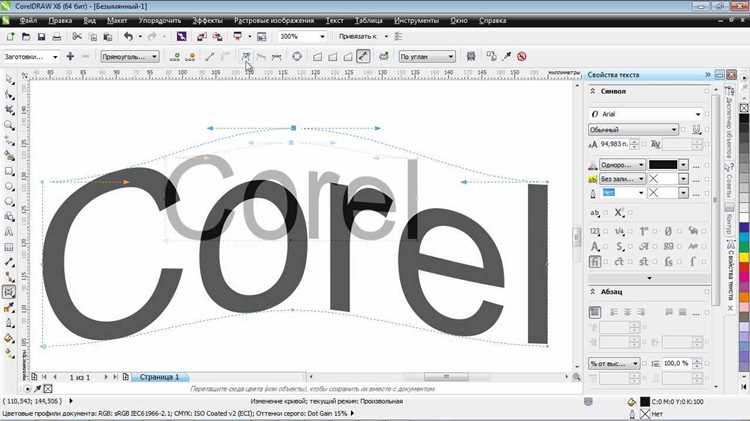
В CorelDRAW кривая Бе́зье используется для точного размещения текста вдоль индивидуальной траектории. Чтобы начать работу, создайте кривую с помощью инструмента «Кривая Бе́зье» (Bezier Tool) и расположите узлы в ключевых точках предполагаемой траектории текста.
Для точного контроля формы используйте панель «Форма» (Shape Tool). Перемещая узлы, регулируйте углы изгиба и длину сегментов. Каждый узел может иметь два управляющих направления (handles), которые задают кривизну сегмента. Для равномерного распределения текста рекомендуются симметричные handles с углом 180° между ними.
Чтобы текст повторял форму кривой с минимальными искажениями, установите параметр «Разместить текст вдоль кривой» через меню «Текст» → «По кривой». После привязки используйте функцию «Деформировать кривую» для тонкой подстройки. Важно изменять сегменты кривой, а не текст напрямую, чтобы сохранить читаемость и пропорции букв.
Для сложных изгибов применяйте дополнительные узлы только в местах с резким поворотом. Избыточное количество узлов снижает плавность текста. Проверяйте равномерность интервалов между буквами с помощью панели «Свойства текста», регулируя кернинг и трекинг после привязки к кривой.
Использование кривой Бе́зье позволяет не только точно повторить нужную форму, но и сохранить возможность редактирования текста. Любые изменения длины или содержания текста автоматически корректируют его положение вдоль кривой без необходимости заново строить траекторию.
Создание текста вдоль сложной кривой и настройка интервалов
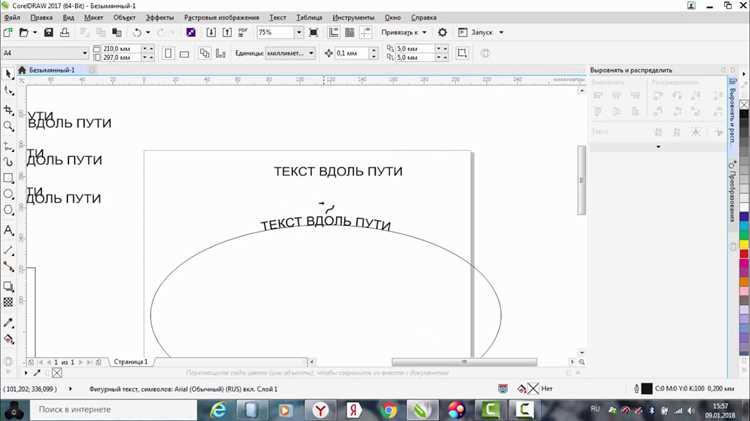
Для размещения текста вдоль сложной кривой в CorelDRAW используйте инструмент «Текст вдоль кривой» (Text on Path). Выберите кривую с сегментами различной кривизны и примените команду Text → Fit Text to Path. Текст автоматически примет форму кривой, но для точной подгонки необходима ручная корректировка.
Регулировка положения текста вдоль кривой осуществляется с помощью ползунка Offset на панели свойств. Значение в пикселях или мм перемещает текст по пути без изменения формы букв. Для кривых с резкими изгибами рекомендуется использовать значение смещения в пределах 0,1–1 мм для плавного выравнивания.
Интервалы между буквами и словами корректируются через Character Spacing и Word Spacing. Для сложных кривых стандартное значение обычно приводит к слипанию букв на участках с высокой кривизной. Рекомендуется:
| Элемент | Рекомендованная настройка | Комментарий |
|---|---|---|
| Character Spacing | +0,5–1 pt | Увеличение интервала предотвращает наложение символов на крутых изгибах |
| Word Spacing | 1–2 pt | Сохраняет читаемость при изменении длины кривой |
| Baseline Shift | ±0,2–0,5 мм | Используется для точного выравнивания текста на неровных сегментах |
Для кривых, состоящих из нескольких сегментов, используйте функцию Break Curve, чтобы текст следовал только по нужной части. После этого объедините текстовые объекты через Group для сохранения единого блока. Настройка интервалов и смещения по сегментам позволяет добиться равномерного распределения букв без визуальных искажений.
При работе с очень длинными кривыми рекомендуется разбивать текст на логические фрагменты и применять индивидуальные значения Character и Word Spacing. Это обеспечит точное соответствие формы текста кривой и сохранение читаемости на всех участках.
Объединение и разделение текста после изгиба для дальнейшей работы
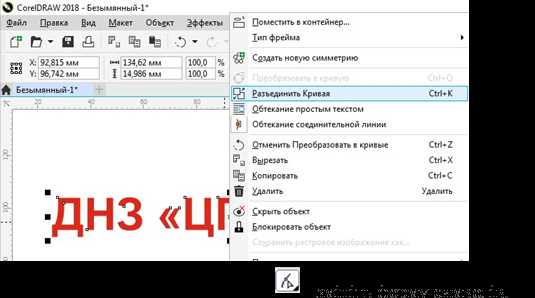
После применения функции изгиба текста в CorelDRAW, объекты могут требовать дополнительной обработки для точного позиционирования и редактирования. Для объединения текста необходимо выделить все искривленные объекты и использовать команду «Объединить» через меню «Объект» → «Формы» → «Объединить». Это позволяет работать с текстом как с единым объектом при перемещении, масштабировании и применении эффектов.
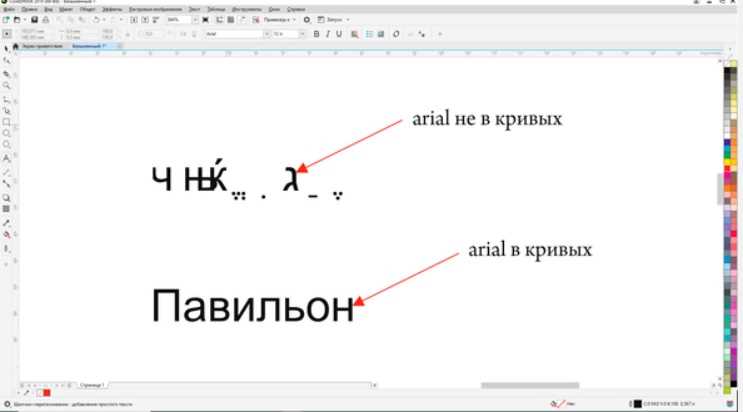
Если требуется разделить текст после изгиба, используйте команду «Разделить» в том же меню. Она превращает объединённый текст в отдельные кривые, что особенно полезно для изменения отдельных букв, создания сложных эффектов или подготовки текста к печати на режущем плоттере.
При объединении рекомендуется сохранять исходную версию текста, чтобы при необходимости вернуться к редактируемому тексту. Разделение лучше выполнять после окончательного выбора стиля изгиба, так как преобразованный в кривые текст теряет возможность редактирования как стандартного текста.
Для оптимальной работы с большими текстовыми блоками после изгиба используйте группировку вместо объединения, если требуется сохранить возможность редактирования отдельных слов, но обеспечить совместное перемещение и масштабирование.
Проверка контура и узлов после разделения обязательна: иногда изгиб создаёт лишние узлы или пересечения, которые необходимо корректировать инструментом «Форма» для точного воспроизведения желаемого эффекта.
Вопрос-ответ:
Как в CorelDRAW разместить текст по окружности?
Чтобы текст повторял форму круга или другой замкнутой кривой, сначала создайте нужный объект с помощью инструмента «Эллипс» или «Кривая». Затем выберите текст и используйте команду «Текст по контуру». После этого можно подправить положение букв, отступы и направление текста, чтобы он точно следовал линии.
Можно ли изгибать текст по произвольной линии в CorelDRAW?
Да, для этого создается кривая любой формы инструментом «Кривая Безье» или «Свободная форма». После этого текст привязывается к кривой через опцию «Текст по контуру». Позицию текста можно регулировать с помощью ручек смещения, а также корректировать наклон отдельных букв для более естественного вида.
Как изменить форму уже изогнутого текста без его разрушения?
Выделите текст, привязанный к кривой, затем выберите инструмент редактирования кривой. Перемещая узлы кривой, можно изменять изгиб текста без удаления и повторного ввода. Также можно использовать опции смещения и масштабирования внутри панели свойств, чтобы корректировать внешний вид букв вдоль линии.
Какие ограничения есть при изгибе текста по сложной кривой?
Слишком резкие изгибы могут сделать текст трудночитаемым, особенно если буквы сильно деформируются. Кроме того, длина текста должна соответствовать длине кривой: если текст длиннее линии, часть букв выйдет за пределы кривой. В CorelDRAW есть возможность настроить интервал между буквами и масштаб, чтобы текст лучше вписывался в кривую.
Можно ли комбинировать несколько кривых для одного текста?
Прямой возможности привязать текст сразу к нескольким кривым нет, но можно разделить текст на части и привязать каждую к отдельной кривой. После этого части текста можно точно выровнять и совместить визуально, создавая впечатление единого текста, повторяющего сложный путь.
Как в CorelDRAW можно изогнуть текст по кривой линии?
Для того чтобы разместить текст вдоль кривой, сначала необходимо создать кривую с помощью инструмента «Bezier» или «Свободная форма». После этого выберите текстовый объект и используйте команду «Текст по кривой» в меню «Текст». Текст автоматически примет форму выбранной кривой, и его можно будет редактировать, изменяя длину кривой или положение текста. Дополнительно можно настраивать отступы текста от кривой и направление его наклона для достижения нужного визуального эффекта.

 Загрузка...