Отладчик встроен в инструменты разработчика большинства браузеров. В Chrome и Firefox он открывается клавишей F12 или комбинацией Ctrl+Shift+I. Панель содержит вкладки для работы с HTML-разметкой, стилями, сетевыми запросами и JavaScript-кодом. Отладчик позволяет не только просматривать структуру страницы, но и изменять её в реальном времени без правок в исходных файлах.
На вкладке Elements отображается дерево DOM, где можно выделить любой элемент, изменить его атрибуты или текст, а также изучить применённые CSS-правила. Это помогает проверять корректность верстки и выявлять конфликтующие стили. Клик по элементу в DOM автоматически подсвечивает его на странице, что удобно при поиске скрытых или перекрытых блоков.
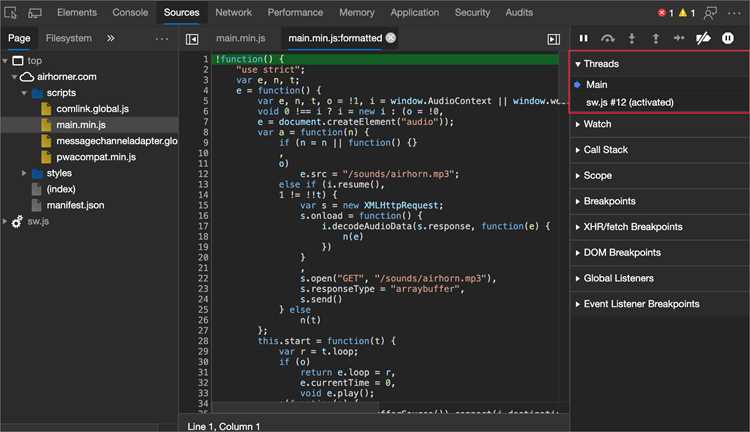
Для анализа JavaScript используется вкладка Sources. Здесь можно установить точки останова (breakpoints), чтобы выполнение кода останавливалось на нужной строке. Отладчик показывает значения переменных, стек вызовов и позволяет пошагово проходить код. Это упрощает поиск ошибок в логике скриптов и помогает проверять работу условий и циклов.
При работе с асинхронным кодом полезны breakpoints на событиях и XHR-запросах. Они позволяют отслеживать выполнение функций обратного вызова и сетевых операций. Вкладка Network фиксирует все запросы к серверу, время их выполнения и коды ответа, что помогает выявлять задержки или ошибки загрузки ресурсов.
Как открыть инструменты разработчика в разных браузерах

Google Chrome: нажмите F12 или Ctrl+Shift+I (на macOS – Cmd+Option+I). Также можно кликнуть правой кнопкой мыши по элементу страницы и выбрать пункт «Просмотреть код».
Mozilla Firefox: используйте F12 или Ctrl+Shift+I (Cmd+Option+I на macOS). Дополнительно доступен вариант через меню: «Инструменты» → «Инструменты разработчика» → «Панель инструментов».
Microsoft Edge: комбинация F12 или Ctrl+Shift+I (Cmd+Option+I на macOS). Быстрый доступ также возможен через контекстное меню по элементу страницы.
Safari: сначала активируйте меню разработчика: «Safari» → «Настройки» → «Дополнительно» → включите «Показывать меню Разработка в строке меню». После этого используйте Cmd+Option+I или выберите «Разработка» → «Показать инспектор».
Использование вкладки Elements для анализа структуры страницы
Вкладка Elements в инструментах разработчика показывает текущую DOM-структуру страницы и все применённые стили. Навигация по дереву позволяет быстро находить нужные элементы, изменять их содержимое и атрибуты без редактирования исходного кода.
При выборе узла в дереве можно видеть связанные с ним CSS-правила. Неактивные стили подсвечиваются перечёркнутыми строками, что помогает понять, какие свойства перекрываются более специфичными правилами.
Двойной щелчок по имени тега, классу или атрибуту даёт возможность их редактировать. Это удобно для проверки работы альтернативных селекторов или замены атрибутов, например src или href, без перезагрузки страницы.
Контекстное меню элемента позволяет быстро удалить узел из DOM, временно скрыть его или скопировать полный HTML-код. Эти действия помогают отследить влияние конкретного блока на верстку и поведение интерфейса.
Разворачивая вложенные теги, можно проверить корректность иерархии, убедиться в правильности вложенности списков, форм и контейнеров. Ошибки структуры легко заметить по неожиданным сдвигам или отсутствующим закрывающим тегам.
Просмотр и изменение стилей в режиме реального времени
Инструменты разработчика позволяют не только просматривать применённые CSS-правила, но и сразу же изменять их без редактирования исходного файла. Это ускоряет отладку и помогает находить точные значения свойств.
- Вкладка Elements отображает выбранный элемент вместе с панелью стилей.
- В правой части окна виден список правил, применённых к элементу, включая наследуемые.
- Изменение значения свойства (например,
colorилиmargin) вступает в силу сразу после ввода. - Щёлчок по галочке рядом со свойством временно отключает его действие, что удобно для тестирования.
- Кнопка «+» добавляет новое правило для текущего селектора.
- Цвета можно выбирать из встроенной палитры, а не только вводить вручную.
Для быстрого подбора параметров используйте стрелки на клавиатуре: курсор в поле числового значения и клавиши ↑/↓ увеличивают или уменьшают число. Дополнительные комбинации:
- Shift + ↑/↓ – изменение на 10 единиц.
- Alt + ↑/↓ – шаг в 0.1.
Если требуется временно задать нестандартное свойство, достаточно вписать его вручную в блок правил. При необходимости можно скопировать итоговый CSS с учётом внесённых изменений и вставить его в проект.
Пошаговая отладка JavaScript с помощью точек останова
Точка останова позволяет остановить выполнение кода в нужной строке и проанализировать значения переменных, состояние вызовов и ход выполнения программы. В браузерах (например, Chrome или Firefox) достаточно открыть инструменты разработчика (F12 → вкладка Sources) и кликнуть по номеру строки в исходном файле, чтобы поставить точку останова.
После срабатывания остановки можно использовать кнопки пошагового выполнения:
| Кнопка | Действие |
|---|---|
| ▶ | Продолжить выполнение до следующей точки останова |
| ⤵ | Шаг внутрь функции (Step Into) |
| ⤴ | Шаг из функции (Step Out) |
| ➡ | Шаг по строкам без входа в функции (Step Over) |
Чтобы ускорить анализ, используйте условные точки останова: щёлкните правой кнопкой по строке кода и задайте выражение, при котором выполнение остановится. Это исключает лишние прерывания цикла или функции.
Эффективная пошаговая отладка строится на комбинации стандартных и условных точек останова, что позволяет точно определить источник ошибки без избыточных перезапусков скрипта.
Работа с консолью для проверки выражений и логов
Консоль позволяет мгновенно выполнять JavaScript-выражения. Введите, например, 2 + 2 или document.title, чтобы проверить результат без редактирования кода.
Для измерения времени выполнения кода используйте console.time() и console.timeEnd(). Так можно оценить производительность отдельных функций.
Если требуется изучить содержимое объекта, используйте console.dir(). Для структурированного отображения массивов или таблиц данных применяйте console.table().
Чтобы сократить количество лишних логов, используйте console.group() и console.groupEnd(), группируя связанные сообщения.
Отслеживание сетевых запросов и времени их выполнения
Для анализа сетевых запросов в браузерах используется вкладка Network в инструментах разработчика. Она позволяет увидеть все запросы, включая HTML, CSS, JS, изображения и API-вызовы, а также измерить их время выполнения.
Основные действия:
- Откройте DevTools (F12 или Ctrl+Shift+I) и перейдите на вкладку Network.
- Обновите страницу, чтобы загрузить все запросы с нуля.
- Используйте фильтры по типу ресурса (JS, XHR, Fetch) для фокусировки на нужных запросах.
- Сортируйте по колонкам Time или Latency, чтобы быстро определить узкие места.
Колонки и их значение:
- Name – имя ресурса или URL запроса.
- Status – HTTP-статус ответа.
- Type – тип ресурса (script, xhr, document, stylesheet и др.).
- Initiator – скрипт или событие, инициировавшее запрос.
- Time / Duration – общее время выполнения запроса, включая сетевую задержку и загрузку данных.
- Waterfall – графическое отображение последовательности запросов и их длительности.
Для глубокого анализа:
- Нажмите на конкретный запрос, чтобы открыть детали.
- Перейдите во вкладку Timing для разбивки по фазам: Queueing, Stalled, DNS Lookup, Initial Connection, Request, Response, Content Download.
- Определите узкие места: долгие DNS-запросы, медленные соединения или большие объёмы данных.
- Используйте фильтры XHR и Fetch для мониторинга AJAX-запросов и скорости ответа API.
- Для повторного тестирования можно использовать функцию Replay XHR или Copy as cURL для проверки на сервере.
Дополнительно можно включить запись сетевых запросов при включенном режиме Preserve log, чтобы отслеживать динамическую загрузку данных при переходах между страницами.
Практическая рекомендация: обращайте внимание на запросы, которые занимают более 200–300 мс, а также на цепочки зависимостей, когда один запрос блокирует последующие. Это помогает оптимизировать загрузку и ускорить работу страницы.
Использование вкладки Storage для анализа данных в браузере
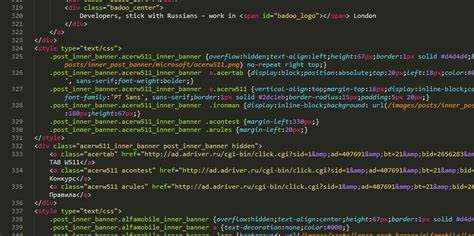
Вкладка Storage в инструментах разработчика позволяет исследовать все виды клиентского хранилища: LocalStorage, SessionStorage, IndexedDB, Cookies и Cache Storage. Для анализа данных откройте DevTools (обычно F12 или Ctrl+Shift+I) и перейдите на вкладку Storage.
В LocalStorage хранятся ключи и значения, доступные на всех вкладках одного домена. Используйте фильтр поиска, чтобы быстро найти конкретный ключ. Изменение значения производится двойным кликом по полю Value, а удаление – через контекстное меню.
SessionStorage идентичен LocalStorage, но данные живут только в рамках текущей вкладки. Он полезен для проверки временных состояний приложения без перезапуска браузера.
Cookies содержат информацию о сессиях и настройках пользователя. Вкладка Storage позволяет просматривать домен, путь, срок действия и флаги HttpOnly и Secure. Для тестирования можно вручную менять значения или удалять отдельные cookies для проверки реакции приложения.
IndexedDB используется для хранения больших структурированных данных. Здесь отображаются все базы данных и их объекты. Через контекстное меню можно добавлять, редактировать или удалять записи. Используйте вкладку Storage для мониторинга изменений после действий пользователя в приложении.
Cache Storage показывает кэшированные ресурсы, которые браузер использует для ускорения загрузки. В DevTools можно удалять отдельные записи, проверять актуальность кэша и выявлять лишние файлы, влияющие на производительность.
Для эффективного анализа рекомендуется: фильтровать по ключам, отслеживать динамические изменения после действий на сайте, сравнивать состояние перед и после выполнения скриптов, а также использовать контекстное меню для прямого редактирования или удаления данных. Это позволяет выявлять ошибки хранения и корректно тестировать поведение клиента.
Вопрос-ответ:
Что такое отладчик в браузере и зачем он нужен?
Отладчик — это инструмент, встроенный в современные браузеры, который позволяет просматривать структуру HTML, стили CSS и код JavaScript на странице. С его помощью можно находить ошибки в скриптах, проверять значения переменных во время выполнения и видеть, как браузер интерпретирует код. Он помогает понять причину неправильного поведения страницы и ускоряет исправление проблем.
Как поставить точку останова в JavaScript для проверки работы кода?
Чтобы установить точку останова, нужно открыть панель разработчика в браузере и перейти на вкладку «Sources» или «Исходники». Там выбирается файл скрипта, и на нужной строке кликается номер строки — появляется маркер. Когда браузер дойдет до этой строки во время выполнения кода, выполнение остановится, и можно будет пошагово анализировать значения переменных и ход выполнения функций.
Можно ли изменить значение переменной прямо в отладчике?
Да, большинство отладчиков позволяют менять значения переменных на лету. Когда выполнение кода остановлено на точке останова, в панели «Scope» или «Область видимости» можно выбрать переменную и присвоить ей новое значение. Это помогает проверить, как изменение данных повлияет на работу страницы, не редактируя исходный код.
Как отследить ошибки в HTML с помощью браузерного инструмента?
Во вкладке «Elements» или «Элементы» отображается дерево HTML-страницы. Если какой-то тег неправильно закрыт или нарушена структура, браузер обычно подсвечивает проблему и может выдавать предупреждения во вкладке «Console» или «Консоль». Там можно увидеть сообщения об ошибках рендеринга и нарушениях CSS, что помогает быстро исправить разметку.
Для чего нужна консоль в отладчике и как ей пользоваться?
Консоль отображает ошибки и предупреждения, которые возникают во время работы страницы, а также позволяет запускать JavaScript-код вручную. В неё можно вводить команды, проверять значения переменных и вызывать функции. Это удобно для тестирования отдельных участков кода без изменения файлов и для анализа поведения страницы во время загрузки и взаимодействия с пользователем.
Как установить точку останова в JavaScript и для чего она нужна?
Точка останова позволяет приостановить выполнение скрипта в определенном месте, чтобы изучить текущие значения переменных и состояние элементов страницы. В большинстве браузеров для этого нужно открыть инструменты разработчика (обычно клавиша F12), перейти на вкладку «Sources» или «Исходники», выбрать нужный файл и кликнуть на номер строки, где нужно поставить остановку. После этого при загрузке или выполнении кода скрипт остановится на этой строке, и можно будет пошагово просмотреть выполнение команд и проверить значения переменных.

 Загрузка...